
Excel ブックの下部にワークシート見出しが表示されない場合、以下の表を参照して考えられる原因と解決方法を検索します。
注
この記事の画像は、Excel 2016からの画像です。 異なるバージョンの場合、ビューが若干異なる場合がありますが、機能は同じです (特に明記されていない限り)。
| 原因 | 解決方法 |
|---|---|
| ウィンドウのサイズを変更すると、見出しが非表示になります。 |
タブを表示するには、ウィンドウを最大化してみてください。 ウィンドウのタイトル バーをダブルクリックするだけです。 それでもタブが表示されない場合は、[ 表示>Arrange All>Tiled>OK] をクリックします。 |
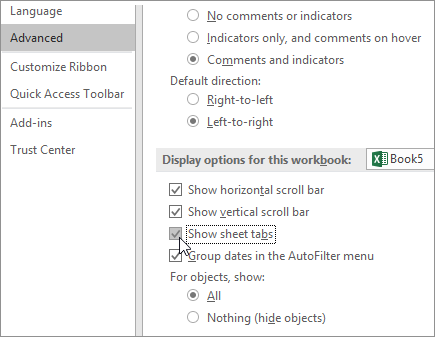
| [シート見出しを表示する] 設定がオフになっている。 | [ シート タブの表示 ] 設定が有効になっていることを確認します。 目的
|
| 水平スクロール バーでタブが隠れている。 | 両方向矢印が表示されるまでスクロールバーの端にマウス ポインターを置きます (図を参照)。 完全なタブ名とその他のタブが表示されるまで、矢印を押して右にドラッグします。
|
| ワークシート自体が非表示になっている。 | ワークシートを再表示するには、表示されているタブを右クリックし、[ 再表示] を選択します。 [再表示] ダイアログで、 再表示 するシートを選択し、[OK] を選択します。
|

![ステータス バーを数式バーまでドラッグすると、[ワークシート] タブが消えます](media/excel2016-statusbar-meets-formulabar.png)
補足説明
Excel Tech Community の専門家にいつでも依頼したり、コミュニティでサポートを受けたりすることができます。