
Microsoft Power Automateを使用すると、イベントによってトリガーされた後に 1 つ以上のタスクを自動的に実行するMicrosoft Formsのフローを作成できます。
次のシナリオでは、イベントをまとめますが、オンラインに参加する予定のユーザーと、実際に参加する予定のユーザーを測定する必要があります。 アンケートを作成してから、Power Automate を使用して、リモートで参加する必要があるユーザーと、実際に参加するユーザーの他の詳細に対してオンライン会議出席依頼を自動的に送信できます。
Microsoft Power Automateに移動し、[
![追加] ボタン](media/skype-teams-add-icon.png) [作成>自動フロー] を選択します。
[作成>自動フロー] を選択します。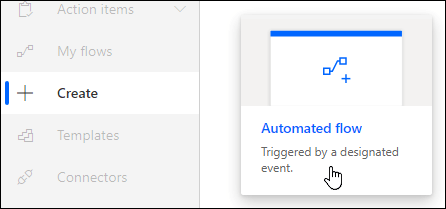
[ フロー名] で、フローに名前を指定するか、フローが自動的に生成されます。
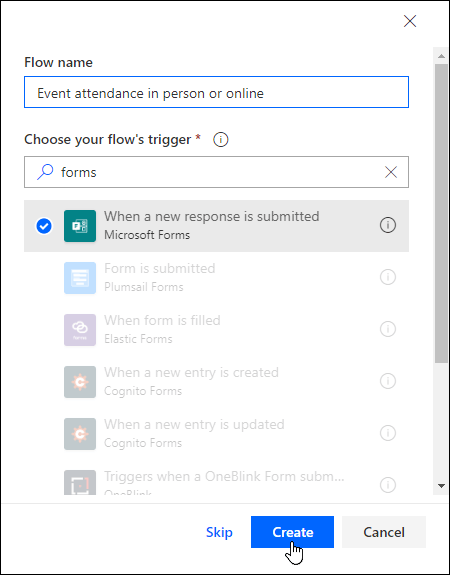
[ フローのトリガーの選択] の検索ボックスに 「フォーム」と入力します。
検索結果で、[ 新しい応答が送信されたとき] を選択し、[ 作成] を選択します。
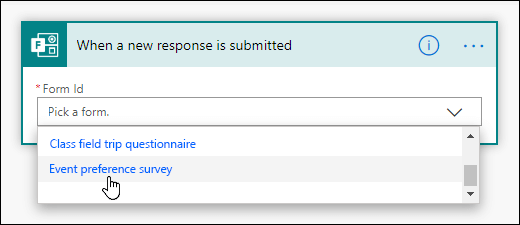
[ フォーム ID] で、検索ボックスをクリックまたはタップして、作成したフォームの一覧を表示します。 使用するフォームの名前を選択します。
[
[新しいステップ] を選択します。[ アクションの選択] の下の検索ボックスに「フォーム」と入力 します。

[ アクション ] タブで、[ 応答の詳細の取得] を選択します。
[ フォーム ID] で、検索ボックスをクリックまたはタップして、作成したフォームの一覧を表示します。 ここでも、使用するフォームの名前を選択します。
[ 応答 ID] で、検索ボックスをクリックまたはタップし、[ 応答 ID] を選択します。
[
[新しいステップ] を選択します。[アクションの選択] の下の [コネクタとアクションの検索] 検索ボックスをクリックまたはタップし、[アクション] タブで [条件] を選択します。
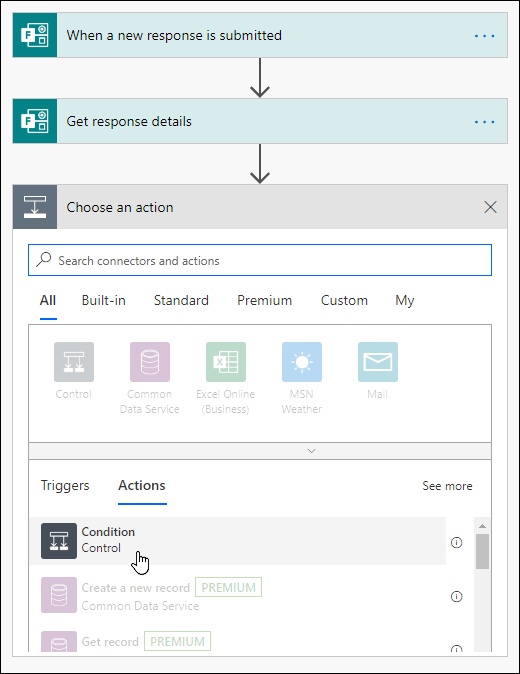
[値の選択] 検索ボックス を クリックまたはタップし、送信するメールの種類を決定するために使用する質問を選択します。 この特定の例では、[ このイベントに参加しますか?
[ このイベントを一人で参加しますか?] の横にあるドロップダウン リストで、[ is equal to] を選択します。
の横 にある [値の 検索の選択] ボックス に「 はい」と入力します。
次の [ はい] セクションで、[ アクションの追加] を選択します。
[アクションの選択] の下の [コネクタとアクションの検索] 検索ボックスをクリックまたはタップし、メールを入力します。
![Power Automate でアクションとして [電子メール通知の送信] を選択します](media/powerautomate-create-chooseaction-ifyes.png)
[ メールの送信 (V2)] を選択します。
[To] フィールドをクリックまたはタップし、[レスポンダーのEmail] を選択します。
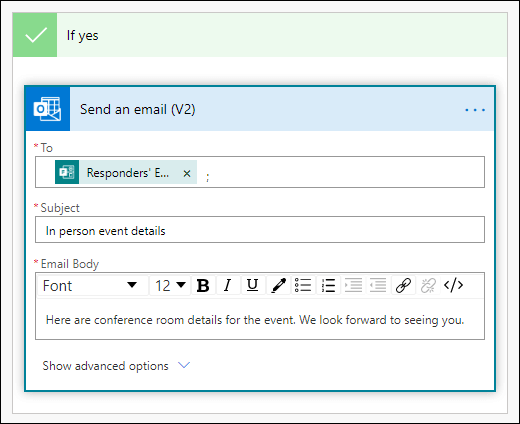
メールの本文の件名とテキストを追加します。
次の [ ない場合 ] セクションで、[ アクションの追加] を選択します。 手順 16 から 19 の手順と同じ手順に従います。
[保存] を選択します。
自動フローをテストする場合は、ページの右上隅にある [ テスト ] を選択します。
Microsoft Formsに関するフィードバック
ご意見をお聞かせください。 Microsoft Formsに関するフィードバックを送信するには、フォームの右上隅に移動し、[その他のフォーム設定] [![その他のオプション] ボタン](media/skype-teams-icon-more-horizontial.png) >Feedback を選択します。
>Feedback を選択します。