
カスタマイズできること: リボンをカスタマイズして、タブとコマンドを好みの順に並べ替えたり、リボンの表示と非表示を切り替えたり、使用頻度の低いコマンドを非表示にしたりすることができます。 カスタマイズしたリボンをエクスポートまたはインポートすることもできます。

カスタマイズできないもの: リボンのサイズ、またはリボン上のテキストやアイコンのサイズを縮小することはできません。 これを行う唯一の方法は、ディスプレイの解像度を変更することです。これを行うと、ページ上のすべてのサイズが変更されます。
リボンをカスタマイズする場合: カスタマイズは、カスタマイズ時に作業している Office プログラムにのみ適用されます。 たとえば、PowerPoint でリボンをカスタマイズしても、同じ変更が Excel に表示されることはありません。 他の Office アプリで同じようなカスタマイズをするには、それぞれのアプリを開いて同じ変更を行う必要があります。 アプリ間でカスタマイズを共有することはできませんが、カスタマイズをエクスポートして他のユーザーと共有したり、他のデバイスで使用したりすることはできます。
ヒント
リボンやそのアイコンの色を変更することはできませんが、Office 全体で使用される配色を変更することはできます。 詳細については、「Office テーマの変更」を参照してください。
下の小見出しを選択して展開し、手順を確認します。
リボンの表示と非表示を切り替える
リボンを展開するか折りたたむかを複数の方法で切り替えることができます。
リボンが折りたたまれている場合は、次のいずれかを実行してリボンを拡張します。
リボン タブのいずれかをダブルクリックします。
リボン タブのいずれかを右クリックし、[リボンを折りたたむ] を選択します。
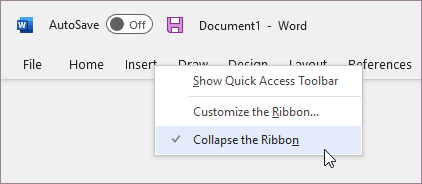
Ctrl キーを押しながら F1 キーを押します。
リボンが展開されている場合は、次のいずれかを実行してリボンを折りたたみます。
リボン タブのいずれかをダブルクリックします。
リボン タブのいずれかを右クリックし、[リボンを折りたたむ] を選択します。
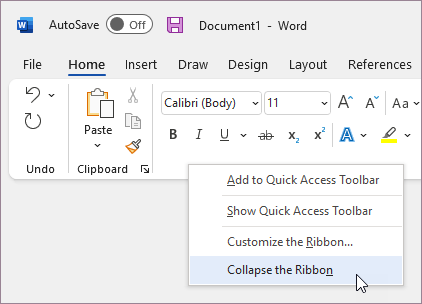
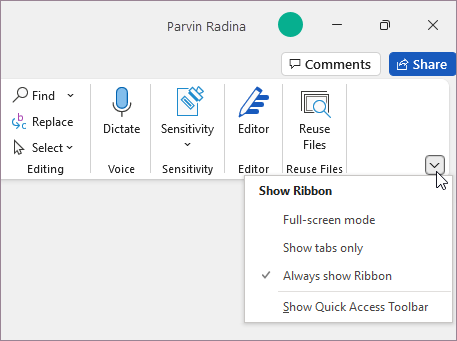
リボンの右下にある [リボン表示オプション] を右クリックし、[リボンを折りたたむ] を選択します。
Ctrl キーを押しながら F1 キーを押します。
リボンがまったく表示されない場合
リボンがまったく表示されない (タブが表示されていない) 場合は、状態が全画面表示モードに設定されている可能性があります。 画面の右上にある [ その他 ] を選択します。 これでリボンが一時的に復元されます。
![[その他] アイコンをクリックする](../media/wd-ribbon-select-more.png)
文書に戻ると、リボンはもう一度非表示になります。 リボンを表示したままにするには、[リボン表示オプション] メニューから別の状態を選択します。
リボンのタブをカスタマイズする: 順序の変更、追加、非表示、削除
リボンには、[ホーム]、[挿入]、[デザイン] などのタブがあります。たとえば、次の図では、Word のタブが示されています。

カスタム タブを追加したり、Office に組み込まれている既定のタブの名前を変更したり、その順序を変更したりすることができます。 [リボンのユーザー設定] ボックスの一覧のカスタム タブで名前の後ろに (カスタム) とありますが、リボンでは (カスタム) という言葉は表示されません。
[リボンのユーザー設定] ウィンドウを開く
リボンを操作するには、[リボンのユーザー設定] ウィンドウにアクセスする必要があります。 その手順は次のとおりです。
- リボンをカスタマイズするアプリ (PowerPointや Excel など) を開きます。
- リボンの空白の部分にマウス ポインターを置いて、右クリックします。
![[リボンのカスタマイズ] を選択します](../media/wd-ribbon-customize-menu-item.png)
- [ リボンのカスタマイズ] を選択します。
これで、次の手順を実行してリボンをカスタマイズする準備が整いました。
既定のタブまたはカスタム タブの順序を変更する
[ホーム]、[挿入]、[描画]、[デザイン] などのタブの順序を変更することができます。 [ファイル] タブの配置を変更することはできません。
- [ リボンのカスタマイズ ] ウィンドウの [ リボンのカスタマイズ ] ボックスの一覧で、移動するタブを選択します。
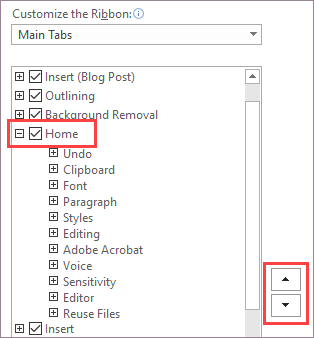
- 目的の順序になるまで、[ 上へ移動 ] または [下へ移動 ] 矢印を選択します。
- 変更を表示して保存するには、[ OK] を選択します。
カスタム タブを追加する
[新しいタブ] をクリックしたときに、カスタム タブとカスタム グループを追加します。 カスタム グループにはコマンドのみ追加できます。
- [ リボンのカスタマイズ ] ウィンドウの [ リボンのカスタマイズ ] ボックスの一覧で、[ 新しいタブ] を選択します。
- 変更を表示して保存するには、[ OK] を選択します。
既定のタブまたはカスタム タブの名前を変更する
- [ リボンのカスタマイズ ] ウィンドウの [ リボンのカスタマイズ ] ボックスの一覧で、名前を変更するタブを選択します。
- [ 名前の変更] を選択し、新しい名前を入力します。
- 変更を表示して保存するには、[ OK] を選択します。
既定のタブまたはカスタム タブを非表示にする
カスタム タブと既定のタブの両方を非表示にすることはできますが、 削除できるのはカスタム タブだけです。 [ファイル] タブを非表示にすることはできません。
- [リボンのユーザー設定] ウィンドウの [リボンのユーザー設定] ボックスで、非表示にする既定のタブまたはカスタム タブの横にあるチェック ボックスをオフにします。
- 変更を表示して保存するには、[ OK] を選択します。
カスタム タブを削除する
カスタム タブと既定のタブの両方を非表示にできますが、削除できるのはカスタム タブのみです。 カスタム タブとカスタム グループの名前の後ろに (カスタム) とありますが、リボンでは (カスタム) という言葉は表示されません。
- [ リボンのカスタマイズ ] ウィンドウの [ リボンのカスタマイズ ] ボックスの一覧で、削除するタブを選択します。
- [削除] を選択します。
- 変更を表示して保存するには、[ OK] を選択します。
グループをカスタマイズする: 順序の変更、追加、名前の変更、削除
カスタム グループを追加したり、Office に組み込まれている既定のグループの名前を変更したり、その順序を変更したりすることができます。 [リボンのユーザー設定] ボックスの一覧のカスタム グループで名前の後ろに (カスタム) とありますが、リボンでは (カスタム) という言葉は表示されません。
既定のグループおよびカスタム グループの順序を変更する
- [ リボンのカスタマイズ ] ウィンドウの [ リボンのカスタマイズ ] ボックスの一覧で、移動するグループを選択します。
- 目的の順序になるまで、[ 上へ移動 ] または [下へ移動 ] 矢印を選択します。
- 変更を表示して保存するには、[ OK] を選択します。
タブにカスタム グループを追加する
カスタム タブまたは既定のタブに、カスタム グループを追加できます。
[ リボンのカスタマイズ ] ウィンドウの [ リボンのカスタマイズ ] ボックスの一覧で、グループを追加するタブを選択します。
[ 新しいグループ] を選択します。
新しいグループ (カスタム) グループの名前を変更するには、グループを右クリックし、[名前の変更] を選択して、新しい名前を入力します。
注
カスタム グループ、[名前の変更] の順にクリックして、カスタム グループを表すアイコンを追加することもできます。 [記号] ダイアログ ボックスが開いたら、そのグループを表すアイコンを選びます。
このカスタム グループに追加したコマンドのラベルを非表示にするには、グループを右クリックして、[コマンド ラベルを表示しない] をクリックします。 ラベルを再表示するには、この手順を繰り返します。
変更を確認して保存するには、[OK] をクリックします。
既定のグループまたはカスタム グループの名前を変更する
- [ リボンのカスタマイズ ] ウィンドウの [ リボンのカスタマイズ ] ボックスの一覧で、名前を変更するタブまたはグループを選択します。
- [ 名前の変更] を選択し、新しい名前を入力します。
- 変更を表示して保存するには、[ OK] を選択します。
既定のグループまたはカスタム グループを削除する
- [ リボンのカスタマイズ ] ウィンドウの [ リボンのカスタマイズ ] ボックスの一覧で、削除するグループを選択します。
- [削除] を選択します。
- 変更を表示して保存するには、[ OK] を選択します。
既定のグループをカスタム グループに置き換える
Microsoft Office に組み込まれているグループからコマンドを削除することはできません。 ただし、既定のグループを置き換えるコマンドを持つカスタム グループを作成できます。
- [ リボンのカスタマイズ ] ウィンドウの [ リボンのカスタマイズ ] ボックスの一覧で、カスタム グループを追加する既定のタブを選択します。
- [ 新しいグループ] を選択します。
- 新しいグループを右クリックし、[名前の 変更] を選択します。
- 新しいグループの名前を入力して、リボンのサイズを変更するときにその新しいグループを表すアイコンを選びます。
- [ コマンドの選択] ボックスの一覧で、[ メイン タブ] を選択します。
- カスタマイズするグループを含む既定のタブの横にあるプラス記号 (+) を選択します。
- カスタマイズする既定のグループの横にあるプラス記号 (+) を選択します。
- カスタム グループに追加するコマンドを選択し、[ 追加] を選択します。
- 既定のグループを右クリックし、[削除] を選択 します。
コマンドをカスタマイズする: 順序の変更、追加、名前の変更、削除
グループにコマンドを追加するには、先に既定のタブまたは新しいカスタム タブにカスタム グループを追加する必要があります。 名前を変更できるのは、カスタム グループに追加したコマンドだけです。
既定のコマンドはグレーのテキストで表示されます。 その名前、アイコン、順序を変更することはできません。
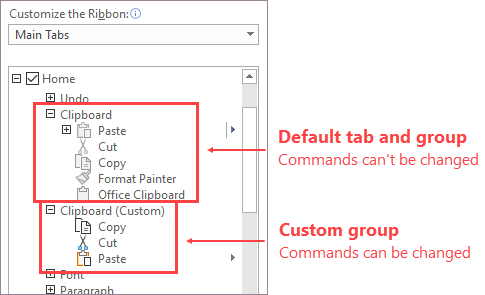
カスタム グループのコマンドの順序を変更する
- [ リボンのカスタマイズ ] ウィンドウの [ リボンのカスタマイズ ] ボックスの一覧で、移動するコマンドを選択します。
- 目的の順序になるまで、[ 上へ移動 ] または [下へ移動 ] 矢印を選択します。
- 変更を表示して保存するには、[ OK] を選択します。
カスタム グループにコマンドを追加する
- [ リボンのカスタマイズ ] ウィンドウの [ リボンのカスタマイズ ] ボックスの一覧で、コマンドを追加するカスタム グループを選択します。
- [ コマンドの選択] ボックスの一覧で、コマンドを追加する一覧 ( [一般的なコマンド] や [ すべてのコマンド] など) を選択します。
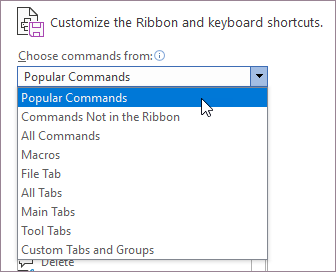
- 選択したコマンドを一覧から選択します。
- [追加] を選択します。
- 変更を表示して保存するには、[ OK] を選択します。
カスタム グループからコマンドを削除する
コマンドはカスタム グループからのみ削除できます。
- [ リボンのカスタマイズ ] ウィンドウの [ リボンのカスタマイズ ] ボックスの一覧で、削除するコマンドを選択します。
- [削除] を選択します。
- 変更を表示して保存するには、[ OK] を選択します。
カスタム グループに追加したコマンドの名前を変更する
- [ リボンのカスタマイズ ] ウィンドウの [ リボンのカスタマイズ ] ボックスの一覧で、名前を変更するコマンドを選択します。
- [ 名前の変更] を選択し、新しい名前を入力します。
- 変更を表示して保存するには、[ OK] を選択します。
リボンを既定の設定に戻す
すべてのタブを元の状態にリセットするか、選んだタブを元の状態にリセットすることができます。 リボン上のすべてのタブをリセットする場合、既定のコマンドだけを表示するようにクイック アクセス ツール バーもリセットします。
リボンをリセットするには、次の手順を実行します。
- [ リボンのカスタマイズ ] ウィンドウで、[ リセット] を選択します。
- [ すべてのカスタマイズをリセットする] を選択します。
選択したタブのみを既定の設定にリセットする
既定のタブのみ既定の設定にリセットできます。
- [リボンのユーザー設定] ウィンドウで、既定の設定にリセットする既定のタブを選びます。
- [ リセット] を選択し、[ 選択したリボン タブのみをリセット] を選択します。
カスタマイズしたリボンを別のユーザーまたは別のコンピューターと共有する
リボンとクイック アクセス ツール バーのカスタマイズをファイルで共有できます。このファイルはインポートして、共同作業者が使用したり、別のコンピューターで使用したりすることができます。
手順 1: カスタマイズしたリボンをエクスポートする
- [ リボンのカスタマイズ ] ウィンドウで、[ インポート/エクスポート] を選択します。
- [ すべてのカスタマイズのエクスポート] を選択します。
手順 2: カスタマイズしたリボンとクイック アクセス ツール バーを他のコンピューターにインポートする
重要
リボンのユーザー設定ファイルをインポートすると、リボンおよびクイック アクセス ツール バーの以前のユーザー設定はすべて失われます。 現在使用しているユーザー設定に戻す可能性がある場合は、新しいユーザー設定をインポートする前に、現在使用しているユーザー設定をエクスポートする必要があります。
- [ リボンのカスタマイズ ] ウィンドウで、[ インポート/エクスポート] を選択します。
- [ カスタマイズ ファイルのインポート] を選択します。

![Mac の [リボンのカスタマイズ] ダイアログ ボックスのスクリーンショット](../media/mac-customize-ribbon-dialog-box.png)
![リボンの円の省略記号設定のカスタマイズ] ボタン アイコンを選択します。](../media/mac-circle-ellipsis-settings-button-icon.png)
![プラス記号の追加] ボタン アイコンを選択します。](../media/mac-plus-sign-add-button-icon.png)
![Mac マイナス記号の削除] ボタン アイコン](../media/mac-remove-minus-sign-button-icon.png)
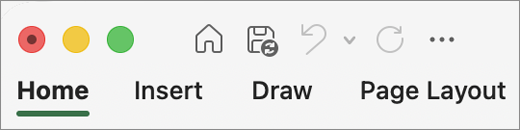
![Mac の [QAT のカスタマイズ] ダイアログのスクリーンショット](../media/screenshot-of-mac-customize-qat-dialog.png)


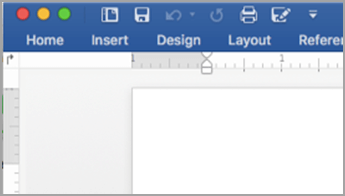
![テーブル スタイル] [上方向キー] ボタン](../media/ppt-table-styles-up-arrow-button-icon.png)
![Mac 比較] 下矢印ボタン下](../media/word-mac-comparison-down-arrow-button-icon.png)