
Microsoft 365 では、Microsoft Office をお持ちでないユーザーを含め、他のユーザーと簡単に作業できます。添付ファイルを送信する代わりにドキュメントへのリンクを送信できるため、Microsoft 365 for the web で確認 (編集できる場合は編集) できます。 メールの保存容量を節約でき、同じドキュメントの複数あるバージョンをまとめる手間がかかりません。
作業を開始するには、OneDrive にドキュメントを保存します
OneDrive にドキュメントをアップロードし、共有します。
注
学校または職場にOffice for the webを使用している場合は、チーム ライブラリとOneDrive for Businessに固有の情報を次に示します。
リンクを送信するには、Microsoft 365 プログラム ウィンドウの上部にある [ 共有 ] をクリックします。
![[共有] アイコンをクリックするカーソル](media/excel-coauthoring-share-icon.png)
送信したリンクを受信者がクリックすると、ブラウザーでドキュメントが開きます。
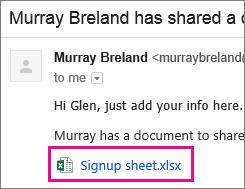
編集するには、Office for the web プログラムで編集するコマンドをクリックします。
![[ブックの編集] メニューの [Excel Online で編集]](media/xlweb-editinexcelwebapp.png)
Microsoft 365 で他のユーザーと連携する
Office でファイルを編集しているときに、他のユーザーもファイル内で作業しているという通知が表示される場合があります。 ドキュメントで共同作業を始める特別なトリックはありません。 通常と同じように編集し、他のユーザーもドキュメントを編集している場合は、Office からプレゼンスが通知され、ファイル内の作業場所が表示されます。
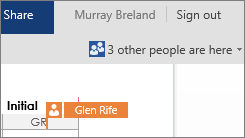
Peopleは、Office 2010 で作業することも、2011 以降Office for Macすることもできます。
注
- Microsoft 365 ではすべてのユーザーの変更が自動的に保存されるため、[元に戻す] コマンドと [やり直し] コマンドが予期した方法で動作しない可能性があります。
- Excel では、1 人のユーザーが並べ替え順序を変更したり、データをフィルター処理したりすると、ブックを編集しているすべてのユーザーのビューが変更されます。 このため、他のユーザーがブックを編集しているときは、並べ替えやフィルター操作は注意して行ってください。
OneNote で他のユーザーと連携する
ノートブックを他のユーザーが編集できるようにすると、友人と同時にノートブック上で作業できるようになります。 これは、ブレーンストーミング セッションやグループ プロジェクトなど、グループのメンバーから情報を集める場合に適しています。 ノートブックでは、wiki のように、すべてのユーザーが投稿できます。 誰が何を行ったかを表示でき、必要に応じてページを元のバージョンに戻すこともできます。
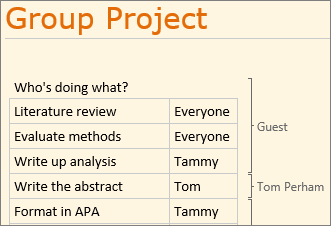
自分または他のユーザーが OneNote 2010 以降を使用している場合は、OneNote デスクトップ、Web、モバイル アプリケーションで作業しながら、他のユーザーが同じノートブックで作業できます。 Excel、Word、PowerPoint ドキュメントと同様に、OneDrive でノートブックを共有できますが、OneNote 2010 以降でノートブックを共有することもできます。
[ファイル] タブをクリックし、[情報] タブで、ノートブックの名前の下の [他のユーザーをこのノートブックに招待します] をクリックします。