
OneNote で新しいページを作成するたびに、日付と時刻のスタンプがページに追加されます。 ノートを検索したり整理したりするときに、後で特定のページを見つけやすくなります。
ノートブックのどのページでも、元の作成日と作成時刻を変更できます。 たとえば、次の週まで開催されない会議の予備メモのセットを準備している場合は、ページの日付をイベントの実際の日付と一致するように変更できます。
ページの作成日を変更する
- ページの上部近くのページ タイトルのすぐ下で、日付をクリックします。
- 日付の左側に表示される小さいカレンダー アイコンをクリックします。
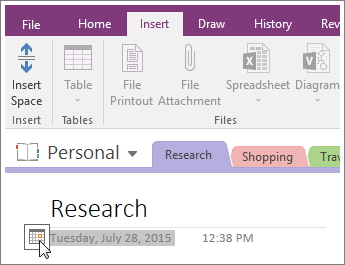
- 表示されるカレンダーで、適用する新しい日付をクリックします。
ページの作成時刻を変更する
- ページの上部近くのページ ヘッダーのすぐ下で、時刻をクリックします。
- 時刻の右側に表示される小さい時計アイコンをクリックします。
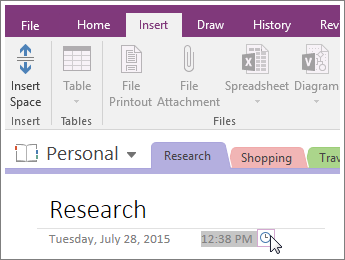
- 適用する新しい時刻を選び、[OK] をクリックします。
注
適用した日付または時刻について考えを変える場合は、同じ手順をもう一度実行してください。
ページの作成日や作成時刻を削除する
特定の日付または時刻に適用されないノートに取り組んでいる場合は、次の操作を行う日付または時刻 (またはその両方) を削除できます。
- 日付を削除するには、日付をクリックして、Del キーを押します。
- 時間を削除するには、それをクリックし、キーボードの Delete キーを押します。
ページを作成した日付または時刻の削除を選ぶと、ノートブックで特定の情報を検索するときに、この日付と時刻を検索条件として使用できなくなります。
注
また、電話ログやブログのエントリなどの時系列イベントを追跡する場合は、ノート内の 任意の場所に現在の日付と時刻を追加 することもできます。