
Note
If you don’t see Copilot in Word, Excel, PowerPoint, or OneNote, it might not be included with your Microsoft 365 subscription or available based on your organization’s settings. Learn which Copilot license you have.
Joseph meets with his manager every other week. During these meetings, he keeps notes in OneNote to keep track of what they talk about and any follow-up tasks. This week, they discussed Joseph's promotion, including how to transition to his new role, the performance expectations, and how to help him hit the ground running.
After the meeting, Joseph felt overwhelmed by the amount of information and decided to use OneNote to extract a to-do list from his meeting notes.
To extract a to-do list, Joseph completes the following steps:
Navigate to the page to extract a to-do list from.
On the Home ribbon, select Copilot.
The Copilot pane opens on the right side of OneNote.In the Copilot compose box, enter "Extract a to-do list from the new role notes on this page. Include tasks for transferring my previous role to a new owner and tasks to get onboarded into my new role."
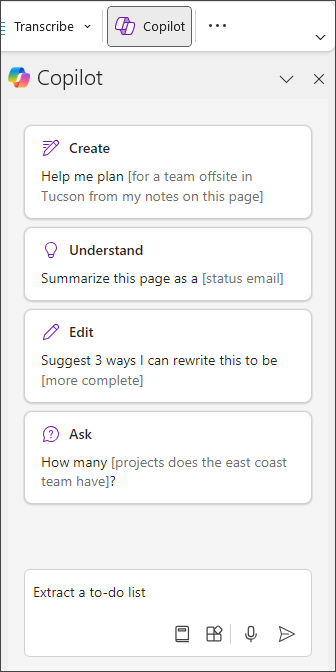
Select the Send arrow.
Copilot creates a to-do list using the OneNote notes.Select Copy to copy it to the clipboard or fine-tune it by entering additional details in the compose box, like "Add the top 3 priorities."

Tip
You can also extract a list from your OneNote notes by right-clicking on a page, selecting Copilot > Create a task list.
Joseph now has a clear and organized list of tasks with deadlines and priorities pulled directly from his notes. He can copy and paste the list into OneNote pages and other apps for easier tracking and to keep his manager up to date on his progress. Joseph can transition to his new role knowing that he has everything covered.
Learn more
Frequently asked questions about Copilot in OneNote