
職場の同僚や家族など、頻繁に一緒に表示する予定表のセットがある場合は、予定表グループを使用すると、組み合わされたスケジュールを一目で確認しやすくなります。 Calendar グループには、リソース、インターネット予定表、または SharePoint 予定表を含めることもできます。
注
これらの機能には、Microsoft Exchange Server アカウントが必要です。
予定表グループの作成に関する短いビデオをご覧ください。
予定表のグループを作成する
予定表グループを作成する方法は 2 つあります。
- アドレス帳または連絡先リストからメンバーを選択する
- 表示している予定表に基づいて予定表グループを作成する
アドレス帳または連絡先リストからメンバーを選択する
- Calendarの [ホーム] タブの [その他のCalendar] ドロップダウンで、右クリックして [新しいCalendar グループ] を選択します。
- 新しい予定表グループの名前を入力し、[OK] を選択 します。
- [ アドレス帳] で、グループのメンバーを選択するアドレス帳または連絡先リストを選択します。
- 名前を参照するか、[ 検索 ] ボックスに名前を入力し、目的の名前を選択し、[ グループ メンバー] を選択します。 グループに含める予定表ごとにこの手順を繰り返し、[OK] を選択 します。
表示している予定表に基づいて予定表グループを作成する
Calendarの [ホーム] タブの [予定表の管理] グループで、[Calendar グループ>[新しいCalendar グループとして保存] を選択します。
新しい予定表グループの名前を入力し、[OK] を選択 します。
注
- 新しい予定表グループは、既に開いている予定表またはグループの横に開きます。
- 他の予定表をビューに追加するには、ナビゲーション ウィンドウで目的の予定表のチェック ボックスを選択します。
予定表グループに予定表を追加する
既存の予定表グループに予定表を追加するには、ナビゲーション ウィンドウで目的の予定表グループに予定表をドラッグします。
追加する予定表がナビゲーション ウィンドウにない場合は、次の操作を行います。
Calendarの [ホーム] タブの [予定表の管理] グループで、[Calendarを開く] を選択し、目的の予定表の種類を選択します。
名前を参照するか、[検索] ボックスに名前を入力し、目的の名前を選択し、[Calendar] を選択します。 グループに含める予定表ごとにこの手順を繰り返し、[OK] を選択 します。 追加された予定表は、ナビゲーション ウィンドウの [共有予定表 ] フォルダーに表示されます。
注
[スケジュール ビュー] で、ビューの下部にある [Calendarの追加] ボックスを選択し、目的の名前を入力できます。 予定表は、ナビゲーション ウィンドウの [共有予定表] フォルダーに追加されます。
ナビゲーション ウィンドウで、予定表を [共有予定表 ] から目的の予定表グループにドラッグします。
注
任意の予定表グループのメンバーを別のグループに移動できます。 ナビゲーション ウィンドウで、予定表を目的の予定表グループにドラッグします。
予定表グループを表示する
- ナビゲーション ウィンドウで、[予定表のチェック] ボックスを選択します。
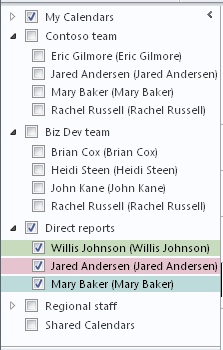
グループ予定表は、並べて表示されるか、水平 のスケジュール ビューに表示されます。 オーバーレイ モードで予定表を表示するには、次の操作を行います。
[ ホーム ] タブの [ 配置 ] グループで、[ 日]、[ 仕事の週]、[ 週 ]、または [月] を選択します。
カレンダーは並べて配置されます。オーバーレイする各予定表 のタブの [オーバーレイ モードで表示 ] 矢印を選択します。
注
- ナビゲーション ウィンドウ内の予定表は、そのグループのメンバーではない場合でも、任意のグループと一緒に表示できます。 複数の予定表グループを一緒に表示することもできます。 表示する予定表または予定表グループの [チェック] ボックスを選択します。
- ナビゲーション ウィンドウの [チェック] ボックスをオフにするか、予定表のタブで [閉じる] Calendarを選択すると、任意の予定表をビューから非表示にすることができます。これにより、現在のビューの予定表のみが変更されます。 予定表グループから予定表は削除されません。
予定表グループを削除する
- ナビゲーション ウィンドウで、削除する予定表グループを右クリックし、[ グループの削除] を選択します。