
Email message attachments can be printed without opening the file. Attachments can be printed from an open message window or from the Reading Pane. If a message has multiple attachments, you can choose to print one or all of the attachments.
Caution
Don't open an attachment sent in an email message unless you trust the content and the person who sent it to you. Attachments are a common method for spreading computer viruses. In the email message, select Preview from the drop-down menu next to the attachment to view the contents of the attachment without opening it.
Select a tab option below for the version of Outlook you're using. What version of Outlook do I have?
In new Outlook, you can:
Print an attachment | Print an email
Note
If the steps under this New Outlook tab don't work, you may not be using new Outlook for Windows yet. Select Classic Outlook and follow those steps instead.
Print an attachment in new Outlook
Follow these instructions if you'd like to print just an attachment, and not the email message that came with it. If it's a file type that Outlook can't preview, you can save the attachments to your local computer or OneDrive and then open them with the appropriate program. For example, you can open and print .doc files from Word, and you can open and print .pdf files from Adobe Reader.
Select or open the message with the attachment you'd like to print.
Use the attachment dropdown
 , and then select one of two options:
- Preview: From the Preview screen, select Print and follow the instructions to print the attachment.
- Open: Select Open to open the file in its associated program, and then select Print, or CTRL + P. Follow the instructions to print the attachment.
Print an email
To print the email message too, select the email and then select Print
 or press CTRL + P.
Note
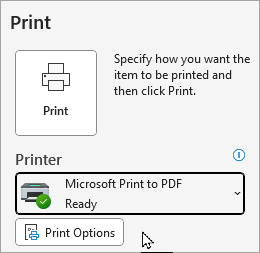
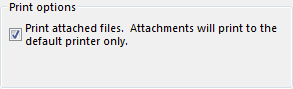
- If you want to send the attachment to a printer other than the default printer, double-click the attachment to open it, and select Print or press CTRL + P.
- Some attached files must be opened before they can be printed. For these types of files, Outlook will prompt you to Open or Save the attachment before it prints.
Also, please note that the Quick Print feature is currently unavailable in the new Outlook for Windows.
Can't print?
If you're having problems printing email, attachments, or calendars in Outlook.com, see the following articles:
Still need help?

|
To get support in Outlook.com, tap or click here or select Help on the menu bar and enter your query. If the self-help doesn't solve your problem, scroll down to Still need help? and select Yes. If the above steps don't work or if you can't sign in, tap or click here. |
|---|---|

|
For other help with your Microsoft account and subscriptions, visit Account & Billing Help. |

|
To get help and troubleshoot other Microsoft products and services, enter your problem here. |

|
Post questions, follow discussions and share your knowledge in the Outlook.com Community. |