
本当にシンプルなシンジケーション(RSS)は、お気に入りのウェブサイトから最新の更新プログラムを読み取るための迅速な方法を提供します。 多くの Web サイトでは RSS フィードが提供されているため、ニュース記事や記事の概要が投稿されると、Outlook の RSS フィード フォルダーにも送信されます。 Outlook に RSS フィードを追加し、RSS フィードの登録を解除する場合は、「 Outlook から RSS フィードを削除する」を参照してください。
注
新しい Outlook for Windows には、RSS フィード機能のサポートは含まれていません。 つまり、ユーザーは RSS フィードを追加または削除したり、それらのフィードからコンテンツを取得したりすることはできません。
RSS フィードを同期する
初めて Outlook に RSS フィードを追加するときに、Outlook と共通フィード リスト (CFL) の間で RSS フィード サブスクリプションの一覧を同期したままにするかどうかを選択するように求められます。 選んだオプションにかかわらず、後で設定を変更できます。
[ファイル] タブで、[オプション>Advanced] を選択します。
[Outlook のオプション] ダイアログ ボックスの [RSS フィード] で、[Windows チェック で RSS フィードを共通フィード リスト (CFL) に同期する] ボックスをオンまたはオフにします。
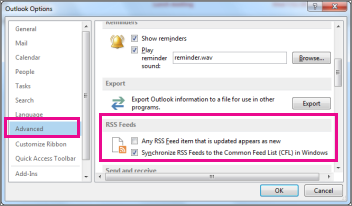
RSS フィードを同期する
Web ページから RSS フィードをサブスクライブする
- Web ページで、受信するコンテンツの
 ]、[
]、[ ![RSS] ボタン、XML ボタンなどの [RSS](media/rss-button.gif) フィード] アイコンを選択
フィード] アイコンを選択  。
。 - インターネット エクスプローラーで RSS フィードが開いたら、[このフィードをサブスクライブする] を選択します。
注
Windows で RSS フィードを Common Feed List (CFL) に同期することを選択していない場合、Outlook にその RSS フィードは表示されません。
Outlook から RSS フィードをサブスクライブする
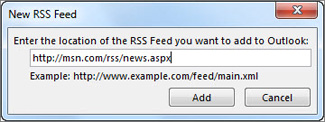
Outlook で、[ RSS フィード ] フォルダーを右クリックし、[ 新しい RSS フィードの追加] を選択します。
[ 新しい RSS フィード ] ダイアログ ボックスで、RSS フィードの URL を入力します。
ヒント
Web サイトで RSS フィードの URL が見つからない場合、RSS アイコンを探してください。
そのアイコンを右クリックし、ショートカットをクリップボードにコピーします。 Ctrl キーを押しながら V キーを押して、クリップボードの情報を [RSS フィード の場所] ボックスに貼り付けます。[追加>OK] を選択します。
Outlook から RSS フィードを削除する
Outlook から RSS フィードを削除するには、RSS フィードを含むフォルダーを右クリックし、[ フォルダーの削除] を選択します。 このアクションにより、Outlook の RSS フィードの登録が解除されます。
注
Outlook から RSS フィードの既定のフォルダーを削除することはできません。 ただし、追加した RSS フィードが入っているサブフォルダーは削除できます。
[ アカウント設定] ダイアログ ボックスから RSS フィードを削除することもできます。
- [File>Account Settings>Account Settings] を選択します。
- [ RSS フィード ] タブで、登録を解除する RSS フィードを選択し、[削除] を選択 します。
注
Outlook で RSS フィードを削除できない場合、Outlook を CFL と同期した場合は、「Outlook で再表示され続ける RSS フィードを削除する」を参照してください。