
Microsoft Outlook では、投票ボタンを使用して、特定の限定的な回答セットで受信者に質問するメッセージを簡単に作成できます。 受信者が投票ボタンを使用して返信する場合は、Outlook で投票結果を自動的に集計するか、応答を Excel ワークシートにエクスポートできます。
投票ボタンを追加する
注
- Microsoft Exchange Server アカウントが必要です。
- 投票ボタンを含む Outlook メッセージを暗号化した場合、メッセージ受信者はそれらを表示できません。 この機能は現時点ではサポートされていません。
電子メール メッセージを作成するか、受信したメッセージに返信または受信したメッセージを転送します。
[ オプション ] タブの [ 追跡 ] グループで、[ 投票ボタンの使用] を選択します。
次のいずれかのオプションを選びます。
-
承認;却下
アクションの承認が必要な場合に使用します。 たとえば、プロジェクト提案の承認を求める複数の受信者に電子メール要求を送信できます。 -
はい;いいえ
はいまたはいいえが必要な場合に使用します。 これは、簡単な投票を行う良い方法です。 -
はい;いいえ;たぶん
選択肢を [はい] と [いいえ] に制限しない場合に使用します。 この投票オプションは、代替応答を提供します。 -
ユーザー設定
を使用して、独自のカスタム投票ボタン名を作成します。 たとえば、毎週のスタッフ ミーティングを行う日を 3 つの曜日から選択するように仕事仲間に依頼できます。
-
承認;却下
カスタム投票ボタン
[カスタム投票] ボタンを選択した場合は、次の操作を行います。
- [プロパティ] ダイアログ ボックスの [投票と追跡のオプション] で、[投票ボタンを使用チェック] ボックスを選択します。
- 既定のボタン オプションを使用するか、既定のオプションを削除し、目的のテキストを入力し、セミコロンを使用してボタン名を区切ります。
- [Close] (閉じる) を選択します。
重要
Information Rights Management (IRM) アクセス許可 ([オプション] タブ>[Permission コマンド] ) をメッセージに適用した場合、受信者には投票オプションが表示されません。
- 受信者は閲覧ウィンドウまたは開いているメッセージで投票できます。 閲覧ウィンドウで、[ ここをクリックしてメッセージ ヘッダーに投票] 行を選択し、目的のオプションを選択します。 開いているメッセージの [ メッセージ ] タブの [ 応答 ] グループで、[ 投票] を選択し、目的のオプションを選択します。
- 送信者は、テーブル内のすべての応答を表示できます。 いずれかの応答メッセージで、メッセージ ヘッダーの [ 送信者が応答した 行] を選択し、[ 投票応答の表示] を選択します。
投票結果を確認する
送信した投票ボタンを含む元のメッセージを開きます。 このメッセージは通常、[ 送信済みアイテム] フォルダーにあります。
[ メッセージ ] タブの [ 表示 ] グループで、[ 追跡] を選択します。
注
メール メッセージの少なくとも 1 人の受信者が投票で返信するまで、追跡は表示されません。
結果の追跡と印刷
投票ボタンを含むメールを作成して他のユーザーに送信する場合は、結果を追跡して印刷することができます。 投票結果を Word の白紙の文書や新しいメールにコピーするか、Excel にコピーして後で操作できます。
Outlook の [送信済みアイテム] から、投票ボタンを付けて送信したメール メッセージを開きます。
[ メッセージ>追跡] を選択します。
ヒント
[追跡] ボタンは、少なくとも 1 つの投票がキャストされるまで表示されません。
結果を出力するには、次のいずれかの操作を行います。
簡単に印刷するには、キーボードの Alt キーと印刷画面 (PrtScrn) キーを押し、次のいずれかの操作を行います。
- Wordで、[空のドキュメント] を選択し、[貼り付け] を選択します。
- Outlook で、[ホーム] >[新しいEmail] を選択し、[貼り付け] を選択します。
[ ファイル>印刷] を 選択し、プリンターを指定して、[印刷] を選択 します。
Excel でデータ結果を並べ替えたり操作したりするには、まず次の操作を行います。
- [ メッセージ>追跡] を選択します。
- キーボードで Ctrl キーを押しながらマウスを選択してドラッグし、一覧のすべての名前と応答を選択します。
- キーボードで Ctrl + C キーを押します。
- Excel を開き、[空白のブック] を選びます。
- 左上のセルを右クリックし、[ 貼り付け] を選択します。
![右クリックして [貼り付け] をクリックする](media/o15-ol-paste.png)
文字列に合わせて列を調整するには、カーソルを列見出しの間に置いてダブルクリックします。
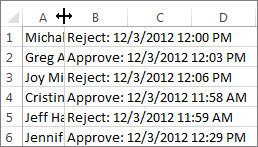
[ ファイル>印刷] を選択し、プリンターを指定して、[印刷] を選択 します。