
Microsoft Plannerのポートフォリオは、複数のプラン間で主要な成果物とマイルストーンを追跡するための強力な方法を提供します。 Planner のポートフォリオを使用すると、達成率や状態など、重要な計画の詳細を監視して、プロジェクトの進捗状況に関するより深い洞察を得ることができます。 さらに、ポートフォリオは Planner アプリに直接組み込まれているため、Planner for the web で作業している場合でも、Microsoft Teamsでも、タスク、プラン、ポートフォリオをすべて 1 か所でシームレスに管理できます。
このガイドでは、統合されたプロジェクト管理エクスペリエンスを使用して計画を整理し、管理できるように、次の方法について説明します。
- Planner でポートフォリオを作成する
- ポートフォリオにプランを追加する
- ロードマップ ビューを構築する
- シームレスなコラボレーションのためにポートフォリオを共有する
- 既存のロードマップをポートフォリオとして再作成する
Planner でポートフォリオを作成する
作業を開始するには、 Teams で Planner を開くか、 planner.cloud.microsoft にアクセスしてブラウザーから Planner に直接アクセスします。 Planner と Project Plan 3 または Planner と Project Plan 5 ライセンスがある場合は、左側のナビゲーション ウィンドウの [マイ デイ]、[マイ タスク]、[マイ プラン] の下に [マイ ポートフォリオ] タブが表示されます。
次に、次の手順に従います。
[ マイ ポートフォリオ ] タブを選択し、右上隅にある [ + 新しいポートフォリオ ] ボタンを選択します。
![新しい [マイ ポートフォリオ] タブが表示されている Teams の Planner のスクリーンショット。最初のポートフォリオの概要を示すメッセージが表示されています。](media/get-started-with-your-first-portfolio.png)
ポートフォリオのわかりやすい名前を入力します。
ポートフォリオを既存のグループと共有する場合は、ドロップダウンから適切なグループを選択し、[ 作成] を選択します。
ヒント
または、左側のナビゲーション ウィンドウの下部にある [+ 新しいプラン ] ボタンの横にあるドロップダウン メニューを使用して、[ポートフォリオ] を選択 することもできます。
ポートフォリオが作成されたら、計画の追加と進捗状況の追跡を効率的に開始できます。
ポートフォリオにプランを追加する
ポートフォリオにプランを追加するには、次の手順に従います。
新しく作成したポートフォリオ内の [ プラン ] タブに移動します。
[ + プランの追加] ボタンを選択すると、作成したプランや共有プランなど、使用可能なすべての プレミアム プラン の一覧が表示されます。
![右側に [プランの追加] ウィンドウが開いている [マイ ポートフォリオ] の [プラン] ビューが表示されている Teams の Planner のスクリーンショット。](media/add-plans-to-your-portfolio.png)
追加するプランの名前を選択します。
[ 接続] を選択して、プランをポートフォリオにリンクします。 これにより、ポートフォリオ データを最新の状態に保つためにスケジュールされたフローが設定されます。
注
ポートフォリオは、すべてのプレミアムプランとタスクの統合ビューを提供します。基本的なプランは現在サポートされていません。 さらに、Azure DevOps (ADO) プロジェクトとProject Online プロジェクトへの接続はサポートされていません。
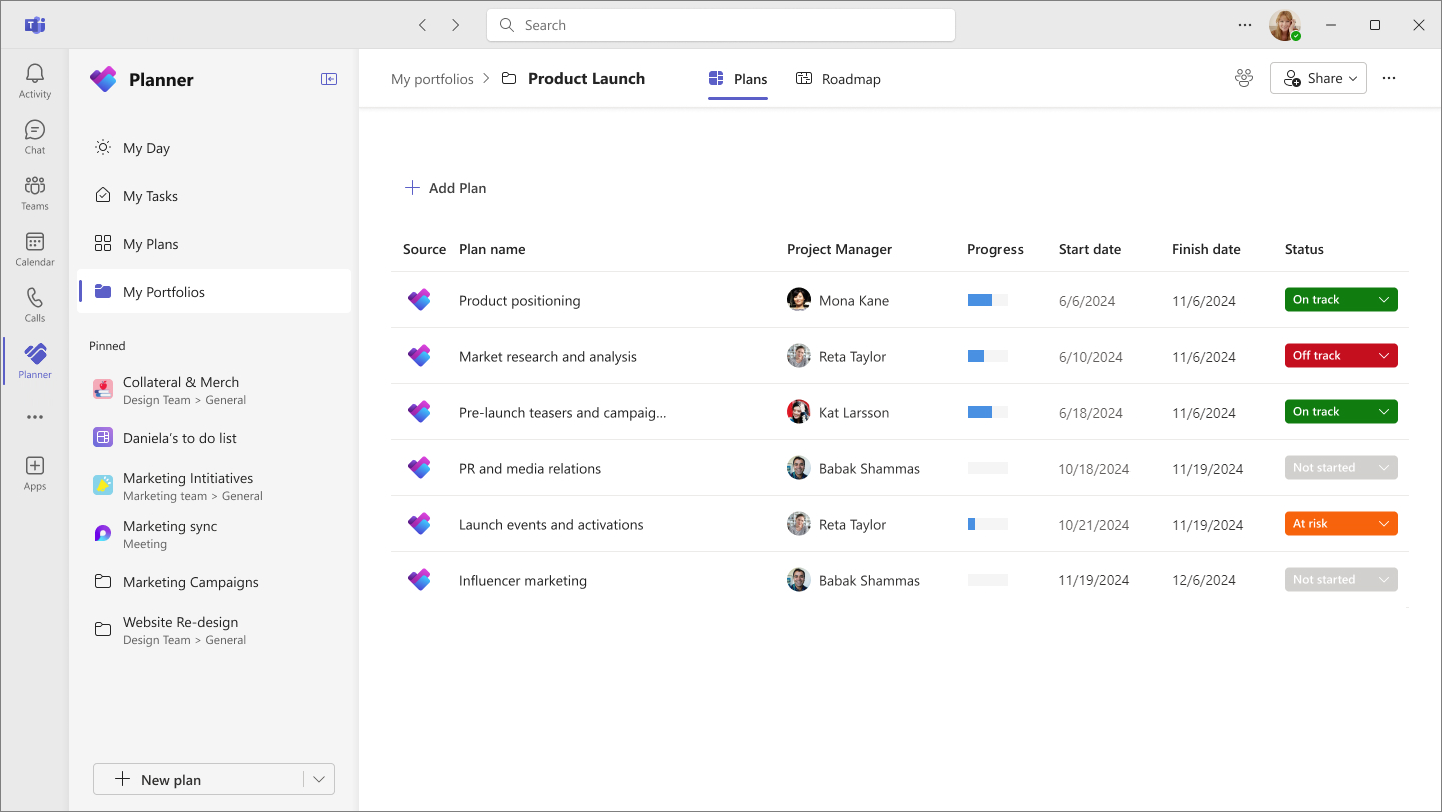
プランが追加されると、次のようなキー属性が表示されます。
- プロジェクト マネージャー
- 進行状況 (達成率)
- 開始日
- 終了日
これらのフィールドはポートフォリオ内 でのみ表示 され、編集できません。 ただし、[ 状態] フィールドを手動で設定して、[未開始]、[オントラック]、[危険時]、[オフトラック]、[クローズ] の各オプションを使用して進行状況を追跡できます。
ロードマップ ビューを構築する
計画とその関連するタスクのポートフォリオを視覚的なタイムラインとして表示する場合は、[ロードマップ] タブを選択します。ポートフォリオに追加した各プランは、ロードマップ ビューに個別の行として自動的に表示されます。
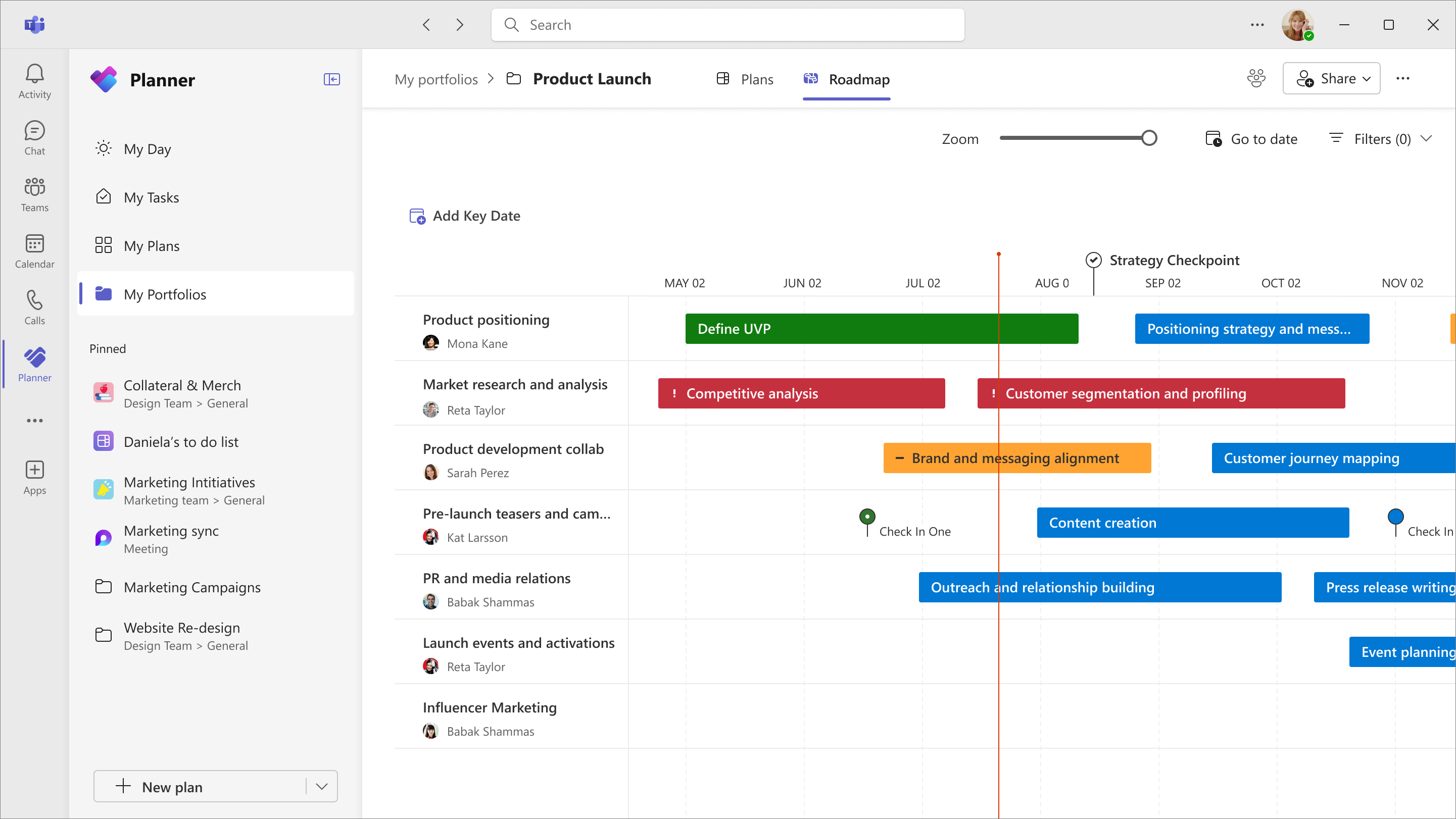
Project for the webのロードマップ機能に既に精通している場合は、Planner のロードマップ ビューで、次の機能など、同じ機能または類似する機能の多くが共有されます。
- ロードマップにタスクを追加する
- マイルストーンを追跡するための重要な日付を追加する
- 個々のタスクの状態を更新する
- プラン行の詳細を編集する
- ロードマップ ビューをカスタマイズする
ロードマップにタスクを追加する
ロードマップに特定のタスクを追加し、プラン内でそれらのタスクをより適切に追跡するには:
- プランを選択し、ヘッダーの [ 行項目の追加] ボタンを選択します。
- [ アイテムの更新 ] サイド ウィンドウに、プラン内のすべてのタスクの一覧が表示されます。 追跡するタスクを選択します。
- [ 更新] を選択して、ロードマップの対応するプランの行にこれらのタスクを追加します。
マイルストーンを追跡するための重要な日付を追加する
ロードマップ ビューでは、重要なマイルストーンを追跡するのに役立つ重要な日付を追加することもできます。 これを行うには、[ロードマップ] タブのヘッダーで [ キー日付の追加 ] を選択し、関連する詳細を入力します。
個々のタスクの状態を更新する
個々のタスクの状態を手動で更新するには:
- ロードマップ ビューでタスク フェーズを選択します。
- 結果のポップアップでフェーズの詳細を編集します。 ここでは、[未設定]、[オントラック]、[危険時]、[高リスク]、[完了] の各オプションから選択できます。
プラン行の詳細を編集する
プラン名を選択して、プラン名、所有者、行項目などの詳細を更新します。 プラン データを更新 し、[プラン] リンクにアクセスするためのオプションも表示されます 。
ロードマップ ビューをカスタマイズする
ロードマップ ビューは、[ロードマップ] タブの右上隅にあるオプションを使用してカスタマイズすることもできます。これらのオプションは次のとおりです。
- タイムラインズームを変更する
- 所有者によるフィルター処理
- 特定の日付にジャンプする
シームレスなコラボレーションのためにポートフォリオを共有する
コラボレーターとポートフォリオを共有するには、[ポートフォリオ] ヘッダーの右上隅にある [ メンバーの表示と追加 ] を選択します。 ここから、ポートフォリオを共有する新しいグループを作成するか、既存のグループを追加できます。
![Teams の Planner のスクリーンショット。中央に [招待メンバー] ウィンドウが開いている [マイ ポートフォリオ] の [プラン] ビューが表示されています。](media/invite-members-to-the-portfolio.png)
アクセスの管理
Planner のポートフォリオでは、アクセス許可にMicrosoft 365 グループが使用されます。 グループ所有者は、メンバーを追加または削除し、ライセンスの種類に基づいてアクセスを制御できます。
- Planner および Project Plan 3 または Planner および Project Plan 5 ライセンスを持つユーザーは、ポートフォリオを編集できます。
- Microsoft 365 の Planner または Planner Plan 1 ライセンスを持つユーザーは、読み取り専用モードで共有されているポートフォリオを表示できますが、ポートフォリオを編集することはできません。
既存のロードマップをポートフォリオとして再作成する
重要
2025 年 8 月 1 日の時点で、Microsoft はProject for the webとロードマップ エクスペリエンスを廃止します。 この日付が過ぎると、ユーザーは Planner にリダイレクトされます。
現在ロードマップ機能を使用している場合は、継続性を確保し、ワークフローの追跡の中断を回避するために、Planner のポートフォリオとして既存のロードマップを再作成 することを強くお勧めします 。 プランの管理を維持するために、Planner で既存のロードマップをポートフォリオとして再作成するために必要な手順 (役立つメモやヒントなど) を以下に示します。
Planner でポートフォリオを作成する
まず、上記の手順に従って Planner でポートフォリオを作成します。 既存のロードマップを再作成するときは、次のガイダンスに留意してください。
- 継続性とユーザーの知識を維持するために、新しいポートフォリオに 同じ名前を使用 することをお勧めします。
- 共有ロードマップを再作成する場合は、既存のコラボレーション設定を維持し、個々のメンバーを再追加する必要がないように、 同じ Microsoft 365 グループ を選択することをお勧めします。
注
Teams の Planner でポートフォリオをタブとしてピン留めすることはできません。 ロードマップ機能が廃止されると、既存のロードマップ タブは開かなくなります。 代わりに、Teams または Planner for the web で Planner を使用してポートフォリオを開く必要があります。
ポートフォリオにプランを追加する
次に、ポートフォリオに プランを追加する手順に従います。 Planner のポートフォリオとして既存のロードマップを再作成する場合は、次の点に注意することが重要です。
- ポートフォリオにプランを追加するプロセスは、ロードマップ エクスペリエンスの行にプロジェクトを接続するのと似ています。 ただし、Planner では、ポートフォリオにプランを追加すると、新しい行がロードマップ ビューに自動的に追加されるため、手動で作成する必要がなくなります。
ロードマップ ビューを構築する
プランが追加されたら、手順に従って ロードマップ ビューを構築します。 ロードマップ ビューを作成するときは、次の点を考慮してください。
- 各プランの行に関連するタスクを追加し、重要な日付を設定し、タスクの状態を更新すると、Project for the webのロードマップ エクスペリエンスとして使い慣れたレイアウトと追跡エクスペリエンスが反映されます。
- ロードマップ ビューでは、各プランが 1 行にマップされます。 同じプランに複数の行を作成することはできません。そのため、完全な可視性と追跡を確保するために、プランに関連するすべてのタスクを特定の行に追加することをお勧めします。
ポートフォリオを共有する
ポートフォリオを共有する手順に従います。 Planner のポートフォリオとして既存のロードマップを再作成する場合は、次の点に注意することが重要です。
- Planner のポートフォリオの共有エクスペリエンスは、Project for the webのロードマップの共有エクスペリエンスと同様に機能します。 シームレスなコラボレーションを確保するために、元のロードマップが共有されたのと 同じグループ で新しいポートフォリオを共有することをお勧めします。