
注
現在、新しいMicrosoft Plannerは顧客にロールアウトされています。 この記事の手順とは異なるエクスペリエンスが表示される場合、または政府機関向けコミュニティ クラウド (GCC)、GCC High、または防衛署 (DoD) の環境から作業している場合は、ページの下部にある手順を参照してください。
Planner の詳細については、「Planner に関するよく寄せられる質問」を参照してください。
Planner は、さまざまな理由で電子メールとプッシュ通知を送信します。 一部の通知は、プラン メンバーによって制御できます。 注: Teams で Planner を使用する場合は、Teams によって追加の通知が提供されます。 これらの通知は Planner に依存せず、 個別に管理されます。
通知の種類
- グループ Email通知: すべてのグループ メンバーに送信され、グループ Outlook メールボックスに表示されます。
- Planner Email通知: 個々の受信トレイに送信されます。
- Planner モバイル アプリ通知: Planner モバイル アプリでのプッシュ通知。
注
Planner モバイル アプリ通知は現在、Office 365 Government Community Cloud (GCC) サブスクリプションでは使用できません。
- Teams 通知: Teams アクティビティ フィードに表示されます。
注
- タスクの割り当てアクションが Teams の外部 (たとえば、Planner for the Web や Planner モバイル アプリ) の場合でも、Teams 通知が担当者に送信されます。
- Teams アクティビティ フィードに Planner 通知が表示されない場合は、Planner アプリが Teams にインストールされていることを確認してください。
通知
次の表に、通知をトリガーするアクティビティ、通知を受け取るユーザー、通知の形式、およびそれらを構成するために実行できる操作を示します。 Teams 通知では、Teams で Planner を使用する必要があります。
| 活動 | 通知を受け取るユーザー | 通知形式 | コンフィギュラビリティ |
|---|---|---|---|
| タスクが他のユーザーに割り当てられている | すべてのタスク担当者 | メール Teams (使用されている場合) |
「タスク通知をオンまたはオフにする」を参照してください。 |
| タスクが完了済みとしてマークされている | すべてのタスク担当者 (Teams のみ) | Teams (使用されている場合) | |
| プランに追加されます (プレミアム プランとポートフォリオの場合のみ) | あなた | メール |
「タスク通知をオンまたはオフにする」を参照してください。 50 を超えるメンバーを持つグループに関連付けられているプランの場合、このメールは送信されません。 |
| コメントの後のプラン メンバーのコメント | あなた | メール | このコメントをオフにすることはできません |
| 他のユーザーからタスクを割り当てられる | あなた | メール Planner アプリのプッシュ通知 Teams (使用されている場合) |
「タスク通知をオンまたはオフにする」を参照してください。 |
| 期限に近いタスクまたは期限を過ぎたタスクがある | あなた | メール | 「タスク通知をオンまたはオフにする」を参照してください。 |
通知設定
タスクの通知のオン/オフを切り替える
- [設定] > [通知] に移動します。
- タスクの割り当て、期限、および誰かがプレミアム プランに追加したオプションを選択またはオフにします。
- 変更を保存します。
受信トレイでグループ メッセージを管理する
この記事を参照して、グループのメールを管理してください: Outlook でグループに参加、退出、またはフォローする
注
管理者は、Teams の Planner アプリを無効にすることで、Planner Teams 通知を無効にすることができます。
新しいMicrosoft Plannerをまだ使用していない場合、または GCC High、GCC、または DoD 環境から作業している場合は、次の手順を使用します。
Planner は、さまざまな理由で電子メールとプッシュ通知を送信します。 一部の通知は、プラン メンバーによって制御でき、他の通知はグループ所有者によって制御できます。 Teams で Planner を使用する場合は、Microsoft Teamsで追加の通知を管理することもできます。 Teams での通知の管理の詳細については、こちらをご覧ください。
注
Teams で Planner を使用している場合は、まず画面の右上にある [ Web サイトに移動 ] ボタンを選択し、次の手順に従います。
画面の右上にある [設定] ボタンを選択し、[通知] を選択 します。
[通知] ダイアログ ボックスで、次 の オプションを選択 (オンにする) またはオフ (オフ) にします。
- 誰かが自分にタスクを割り当てる
- 割り当てられたタスクが遅れている、今日が期限、または次の 7 日間に期限が切れている
[保存] を選択します。
Planner ボットをミュートするか、ボットをブロックして Teams の Planner のすべての受信 Teams 通知を停止するには、[チャット] ページに移動し、Planner ボットのコンテキスト メニューを開き、[ボットの会話のミュート] または [ブロック] を選択します。
プランに追加されると、タスクコメントがプランに投稿されたときに、グループの電子メール メッセージを受け取ることがあります。 受信トレイでグループ メッセージの受信を開始または停止するには、次の手順を使用します。
- プラン名の右側にある 3 つのドット (. .) を選択し、[プランの設定] を選択します。
- [ プラン設定 ] ダイアログ ボックスで、[ グループ設定] を選択します。
- [ グループ メールの管理] で、[ グループ メッセージを受信しない] を選択またはオフにして、[保存] を選択 します。
注
Planner Teams 通知を無効にする管理者は、Teams の Planner アプリを無効にすることができます。 Planner Teams 通知のみを無効にし、Planner アプリを有効のままにする場合は、Office サポートにお問い合わせください。
Planner でプランを作成した場合は、プランのグループ所有者になります。 グループ所有者は、タスクの割り当てまたは完了時にグループにグループの電子メール メッセージを送信するプラン設定を変更できます。 既定では、グループメールは Outlook のプランのグループ メールボックスに送信されません。 メンバーがグループに従うことを選択した場合、これらのアクティビティ電子メールはプラン メンバーの受信トレイに移動します。
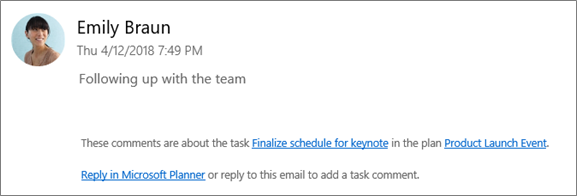
次の図は、受信する可能性があるグループメールの例です。
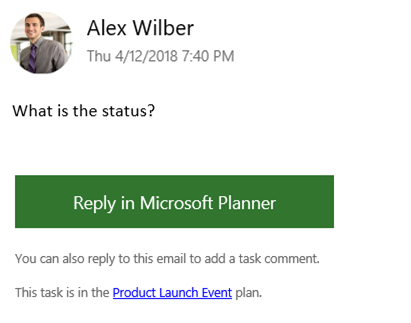
2 番目の画像では、プラン メンバーがタスクに応答しました。
タスク アクティビティ グループのメールを切り替える
注
グループの所有者のみがグループメールをオフにすることができます。 グループ所有者になる方法の詳細については、「他のユーザーをプランの所有者にする必要がある」を参照してください。
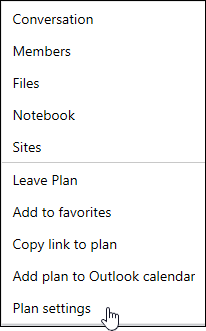
プラン ボードから、プランの名前の右側にある 3 つのドット (. .) を選択します。
メニューから [ プラン設定 ] を選択します。
タスクの割り当てまたは完了時にプランのグループに電子メールを送信する (有効にする) またはオフ (無効にする) を選択し、[保存] を選択します。
![画面キャプチャ: [プラン グループに電子メールを送信する]の設定を表示します。...プランの設定](media/planner-groupownersendgroupemails.png)
Planner には、次の 4 種類の基本的な通知があります。
すべてのグループ メンバーに送信されたメッセージEmailグループ電子メール通知。 電子メールは、Microsoft Plannerからグループ メールボックスに送信されます。 プランのグループに従っているユーザーの場合、これらの電子メール通知は受信トレイに配信されません。ただし、ユーザーがタスクにコメントを投稿した場合、そのユーザーは、そのタスクに対して行われた後続のコメントごとに受信トレイに電子メール通知を受け取ります (他のユーザーによるコメントの場合でも)。
Planner の電子メール通知Email受信トレイに配信された、自分にのみ送信されたメッセージです。
注
Planner の電子メール通知は、planner for Office 365 GCC、Planner for Office 365 GCC High、または Planner for Office 365 DoD では使用できません。
Planner モバイル アプリの通知 Planner モバイル アプリでのプッシュ通知。 Planner モバイル アプリの通知は、電話やデバイスの他の通知と同じように表示されます。 Planner モバイル アプリの通知をタップすると、Planner アプリが開きます。
注
Planner モバイル アプリ通知は現在、Office 365 Government Community Cloud (GCC) サブスクリプションでは使用できません。
Teams の通知 Planner の Teams 通知が Teams アクティビティ フィードに表示されます。 これには、タスクのタイトル、タスクを割り当てたユーザー、タスクが属するプランが含まれます。 Teams の Planner 割り当て通知では、メールとモバイル プッシュ Planner タスクの割り当て通知は置き換えられません。3 つすべてを受け取ります。
注
- タスクの割り当てアクションが Teams の外部 (たとえば、Planner for the Web や Planner モバイル アプリ) で発生した場合でも、プランに Teams のタブがある場合は、Teams 通知が担当者に送信されます。
- アクティビティ フィードが表示されない場合は、Teams にタスク アプリがインストールされていることを確認してください。
次の表に、通知をトリガーするアクティビティ、通知を受け取るユーザー、通知の形式、およびそれらを構成するために実行できる操作を示します。 Teams 通知では、Teams で Planner を使用する必要があります。
| アクティビティ | 通知を受け取るユーザー | 通知形式 | コンフィギュラビリティ |
|---|---|---|---|
| タスクが他のユーザーに割り当てられている | グループをフォローしているすべてのプラン メンバー | メール Teams (使用されている場合) |
「タスク通知をオンまたはオフにする」を参照してください。 |
| タスクが完了済みとしてマークされている | グループをフォローしているすべてのプラン メンバー | メール Teams (使用されている場合) |
「グループ通知をオンまたはオフにする (グループ所有者)」を参照してください。 |
| プランを作成する | すべてのプラン メンバー | メール Teams (使用されている場合) |
これをオフにすることはできません。 |
| プランに追加されました | あなた | メール Teams (使用されている場合) |
これをオフにすることはできません。 すべてのプラン メンバーは、Microsoft から、プランに追加されたことを知らせるウェルカム メール、プランの使用に関するヒントとコツ、プランへのリンクを受け取ります。 |
| コメントの後のプラン メンバーのコメント | あなた | メール | これをオフにすることはできません。 |
| 他のユーザーからタスクを割り当てられる | あなた | メール Planner アプリのプッシュ通知 Teams (使用されている場合) |
「タスク通知をオンまたはオフにする」を参照してください。 |
| プランに対する誰かのコメント | 受信トレイのグループに従っているすべてのプラン メンバー | メール | プラン メンバーとして、すべてのグループ メッセージの受信を無効にすることによってのみ構成できます。 「 受信トレイでのグループ メッセージの受信または受信を停止する」を参照してください。 |
| 期限に近いタスクまたは期限を過ぎたタスクがある | あなた | メール | 「タスク通知をオンまたはオフにする」を参照してください。 |
オンプレミスの Exchange テナントの Planner 通知を有効にする
organizationの製品ライセンスにExchange Onlineが含まれている場合は、メールリマインダーを受け取ることができます。 オンプレミスのExchange Serverを使用している場合は、問題が発生する可能性があります。 詳細については、管理者に問い合わせてください。または、「操作方法、すべてのユーザーが Planner のメールを受け取ることができることを確認する」を参照してください。