PowerPointでは、オブジェクトに適用されているアニメーション効果を別のオブジェクトに変更したり、アニメーションの設定を変更したり、オブジェクトからアニメーションを削除したりできます。
アニメーション効果を変更する
- 変更するアニメーション効果が適用されているオブジェクトを選択します。
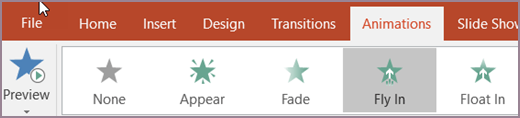
- [アニメーション] タブで、使用する新しいアニメーションを選択します。
1 つのアニメーション効果を削除する
テキストやオブジェクト (画像、図形、SmartArt グラフィックなど) に適用しているアニメーション効果を削除できます。
[アニメーション] タブ で 、[ アニメーション ウィンドウ] を選択します。
![[アニメーション ウィンドウ] を開く](media/pp15-animation-pane-2.jpg)
スライドで、効果を削除するアニメーションオブジェクトを選択します。
ヒント
そのオブジェクトに適用されているすべての効果が [アニメーション ウィンドウ] で強調表示されます。
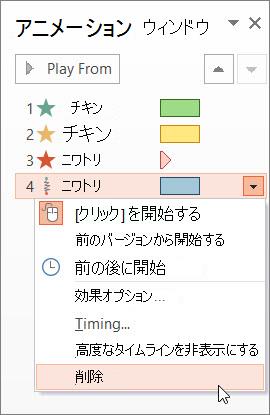
[アニメーション ウィンドウ] で、削除する効果を選択し、下矢印を選択して、[削除] を選択します。
複数またはすべてのアニメーション効果を削除する
- テキストまたはオブジェクトから複数のアニメーション効果を削除するには 、アニメーション ウィンドウで Ctrl キーを押し、削除する各アニメーション効果を選択し、Delete キーを押します。
- テキストまたはオブジェクトから すべての アニメーション効果を削除するには、アニメーション化を停止するオブジェクトを選択します。 次に、[アニメーション] タブ の アニメーション効果のギャラリーで、[なし] を選択 します。
![アニメーション ギャラリーで [なし] をクリックする](media/pp15-clicknoneonanimationgallery.jpg)
プレゼンテーション内のすべてのアニメーションをオフにする
1 回の操作でプレゼンテーション全体からすべてのアニメーションを削除することはできませんが (説明したとおり、各オブジェクトから個別にアニメーションを削除する必要があります)、プレゼンテーションのすべてのアニメーションを無効にすることはできます。
- [ スライド ショー ] タブで、[ スライド ショーのセットアップ] を選択します。
- [オプション] で、[アニメーションを表示しない] を選びます。
関連項目
テキストまたはオブジェクトにアニメーションを設定する
注
スライド間の切り替えを変更または削除する方法については、「スライド間の切り替えを追加、編集、または削除する」を参照してください。
作成したアニメーション効果を変更または削除するには、目的のスライドを選択し、[ アニメーション ] タブを選択し、右側の [ アニメーション ] ペインを使用して効果を編集または並べ替えます。
![右側の [アニメーション] ウィンドウでアニメーションを編集する](media/mac16-ppt-animationspane-listonly.png)
ヒント
[アニメーション] ウィンドウが表示されない場合は、[標準] ビューになっていることを確認し、[アニメーション] タブの [アニメーション ウィンドウ] を選択します。
![アニメーション ウィンドウの表示と非表示を切り替える、リボンの [アニメーション ウィンドウ] ボタン](media/mac16-ppt-animationpanebuttononribbon.png)
[アニメーション] ウィンドウでは、次のいずれかの操作を行うことができます。
アニメーションを移動または削除する [アニメーション] ペインで効果 を 選択します。 ウィンドウの上部で、矢印キーを選択してアニメーションの順序を変更するか、赤い X を選択してアニメーションを削除します。
スライドからすべてのアニメーションを一度に削除するには、一覧の最初の項目を選択し、リストの最後の項目を選択するときに Shift キーを押したままにして、赤い X を選択します。

別のアニメーションに変更する [アニメーション] ウィンドウで効果を選択し、[ アニメーション ] タブのリボンで別の効果 を 選択します。
同じオブジェクトに別のアニメーションを追加する まず、 スライド上 のテキストまたはオブジェクト ( [アニメーション ] ペインではなく) を選択し、適用する追加の効果を選択します。
効果のプロパティを変更する [アニメーション] ウィンドウで効果 を 選択し、[ 効果オプション] で必要な変更を行います。
![[アニメーション] 画面の [効果のオプション] でアニメーションの動きを修正する](media/mac16-ppt-animationeffectsoptionsonly.png)
ここで使用できる設定は、選んだアニメーションの種類に応じて異なります。 この例は、[スライドイン] アニメーションのオプションを示しています。
効果のタイミングを変更する [アニメーション] ウィンドウで効果 を 選択し、[ タイミング] で必要な変更を行います。 オプションには、アニメーションのトリガー方法、アニメーションの継続時間、開始を遅らせるか繰り返すかが含まれます。
![[アニメーション] 画面の [タイミング] プロパティで効果のタイミングを修正する](media/mac16-ppt-animationstimingonlyh.png)
プレゼンテーション中にもう一度トリガーされる可能性がある比較的長いアニメーションには、[再生が終了したら巻き戻す] を選ぶと、2 回目はすばやく表示できます。
プレゼンテーション全体のアニメーションを無効にする場合は、[ スライド ショー ] タブを選択し、[ スライド ショーのセットアップ] を選択し、[ アニメーションなしで表示] を選択します。
関連項目
1 つのオブジェクトに複数のアニメーション効果を適用する
アニメーションの軌跡を追加する
PowerPoint でアニメーションを付けるか、一度に 1 行ずつ単語を表示させる
スライドの箇条書き項目にアニメーション効果を設定する
スライド間の切り替えを追加、編集、または削除する
アニメーション効果を変更する
- 変更するアニメーション効果が適用されているオブジェクトを選択します。
- [アニメーション] タブで、使用する新しいアニメーションを選択します。
![PowerPoint for the webの [アニメーション] ウィンドウ。](media/powerpoint-for-the-web-animations-pane-001.png)
1 つのアニメーション効果を削除する
テキストやオブジェクト (画像、図形、SmartArt グラフィックなど) に適用しているアニメーション効果を削除できます。
[アニメーション] タブ で 、[  アニメーション ウィンドウ] を選択します。
スライドで、効果を削除するアニメーションオブジェクトを選択します。
ヒント
そのオブジェクトに適用されたすべての効果が[アニメーション]ペインで強調表示されます。
[ アニメーション ] ウィンドウで、削除する効果を選択します。 次に、その効果で [削除] ボタンを選択  削除します。
複数のアニメーション効果を一度に削除する
- [アニメーション] タブ で 、[ アニメーション ウィンドウ] を選択します。
- [ アニメーション ] ウィンドウで、削除する効果を複数選択します。Ctrl キーを押しながら、各アニメーション効果を順番に選択します。
- ウィンドウの上部にある [削除] ボタンを選択 削除します。
ヒント
1 つのオブジェクトから すべての アニメーション効果を一度に削除するには、オブジェクトを選択し、[ アニメーション ] タブで [アニメーション ] ギャラリーを開き、[なし] を選択 します。
