
必要なスライド マスター (および関連付けられたそのすべてのレイアウト) を、プレゼンテーション間でコピーできます。
1 つ目のプレゼンテーションからスライド マスターをコピーする
- スライド マスターのコピー元と、スライド マスターのコピー先の、両方のプレゼンテーションを開きます。
- コピーするスライド マスターが含まれるプレゼンテーションで、[表示] タブの [スライド マスター] を選びます。
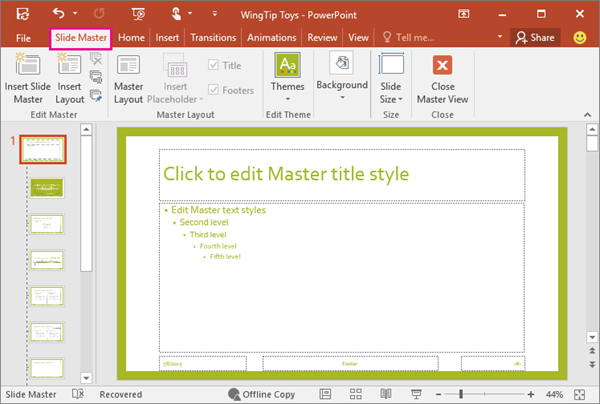
- スライド サムネイル ウィンドウで、スライド マスターを右クリックし、[ コピー] を選択します。
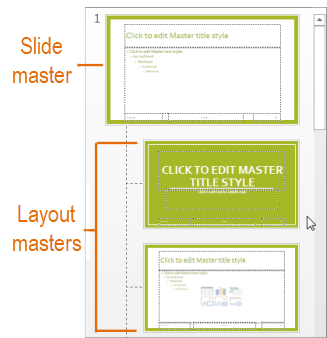
注
- サムネイルウィンドウでは、スライドマスターは、大きなスライドイメージの横に数字が表示され、関連するレイアウトマスターは、それに従属する小さい項目(上に示されるように)によって表されます。
- 多くのプレゼンテーションには複数のスライド マスターが含まれているため、場合によっては、スクロールしてスライド マスターを見つける必要があります。
スライド マスターを新しいプレゼンテーションに貼り付けます。
[表示] タブで [ウィンドウの切り替え] を選んで、スライド マスターを貼り付けるプレゼンテーションを選びます。
[表示] タブで、[スライド マスター] を選びます。
サムネイル ウィンドウでスライド マスターを右クリックし、[ 貼り付け] で次のいずれかの操作を行います。
- 貼り付ける目的のプレゼンテーションのテーマの色、フォント、効果を使用するには、[コピー先のテーマを使用する
 する] をクリックします。
 - コピー元のプレゼンテーションのテーマの色、フォント、効果を維持するには、[ソースの書式設定を保持する] をクリックします

- 貼り付ける目的のプレゼンテーションのテーマの色、フォント、効果を使用するには、[コピー先のテーマを使用する
作業が終了したら、[マスター表示を閉じる] を選びます。