
Designerは、Microsoft 365 サブスクライバーのスライドを改善し、選択するデザイン アイデアを自動的に生成します。
スライドにコンテンツを配置しているときに、デザイナーはバックグラウンドで動作し、そのコンテンツに適した本格的なレイアウト デザインを生成します。
設計の提案を取得する
PowerPointでは、いつでもデザインのアイデアを得ることができます。 [ デザイン ] タブで、[
![デザイン候補] ボタン アイコンを選択します。](media/ppt-design-suggestions-button-icon.png) 設計提案。
設計提案。デザイン候補は既定でオンになっていますが、初めてDesignerしようとすると、デザインアイデアを提供するためのアクセス許可を要求するプロンプトが表示されることがあります。
オンになっていない場合は、[ ファイル ] タブに移動し、[ アカウント] を選択し、[ アカウントのプライバシー ] で [設定の管理] を選択します。 [ オプションの接続エクスペリエンスを有効にする] チェック ボックスをオンにします。
注
Microsoft は、Designerを使用しながら、セキュリティとプライバシーの保護に取り組んでいます。 詳細については、「 Microsoft のプライバシーに関する声明」を参照してください。
まだオンでない場合は、[ ファイル ] タブで [オプション] を選択 します。 [ 全般 ] タブで、[ 提案を自動的に表示 する] を選択し、 新しいプレゼンテーションを作成するときに自動的に提案を表示します。
ウィンドウの右側にある [ デザイン候補 ] ウィンドウに移動し、デザインのアイデアを確認します。
目的のデザインを選択すると、それに応じてスライドが変更されます。 変更を加えずに [デザイン候補 ] ウィンドウを終了するには、ウィンドウの左上隅にある [X ] を選択します。
また、ウィンドウから別のアイデアを選択したり、元のスライドデザインに戻ったりすることもできます。 Ctrl + Z キーを押して、選択したデザイン変更を元に戻します。
Designerを調べる
プレゼンテーションを昇格させるために、Designerのさまざまな機能について詳しく説明します。 タイトル スライドに写真を簡単に追加し、スライド全体でまとまりのあるデザインを作成できます。 SmartArt グラフィックスを使用すると、テキストを魅力的なビジュアルに変換できます。 Designer、関連するビジュアルをさまざまなレイアウトで表示するための図が含まれる主要な用語を探します。 Designer必要なその他の機能を確認します。

タイトルスライドの写真とデザイン スキーム
空白のプレゼンテーションを開始し、スライドにテキストを追加すると、Designerスライドのコンテンツに合った高品質の写真が提案されます。 また、選択した写真によく合う配色をお勧めします。 プレゼンテーション内のすべてのスライドが視覚的に一緒に収まります。
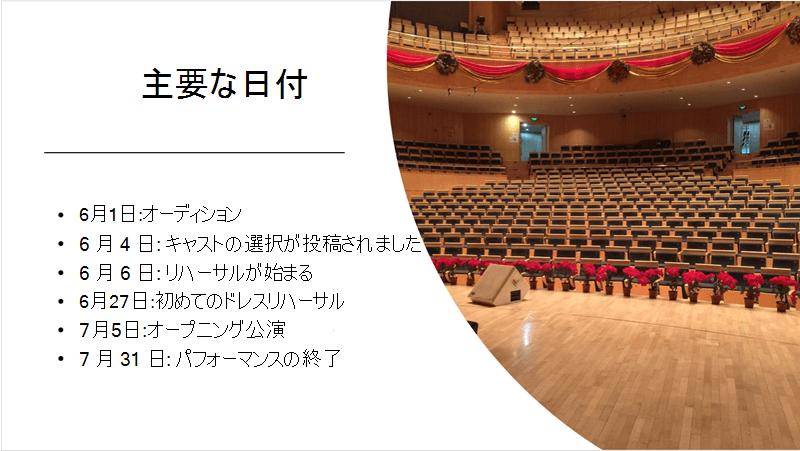
本格的なレイアウト
Designerは、スライド上の画像、グラフ、またはテーブルを検出し、それらをまとまりのある魅力的なレイアウトに配置するためのいくつかの提案を提供します。

より多くのビジュアル、より少ないテキスト
スライドにテキストが多すぎますか? デザイナーでは、リスト、プロセス、タイムラインなどのテキストを読みやすいグラフィックに変換できます。 SmartArt グラフィックの詳細については、こちらをご覧ください。
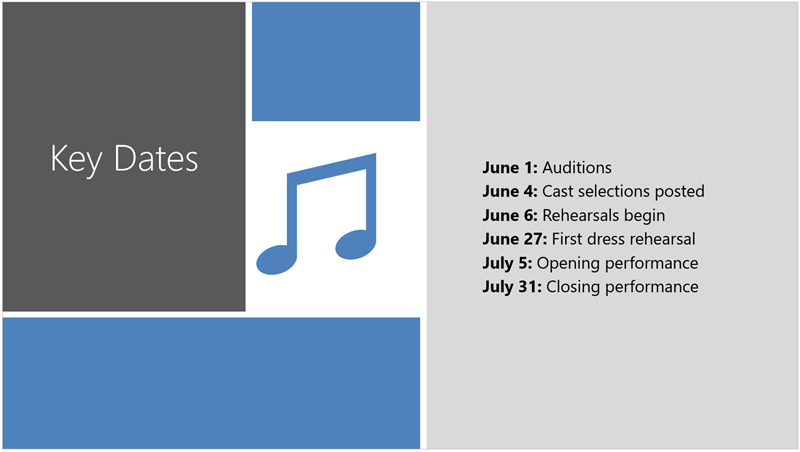
図
Designerは、イラストが含まれる主要な用語と概念を探し、異なるレイアウトで表示します。 図は、Microsoft 365 アイコン ライブラリの図です。
Designerの管理
Designerで提案を自動的に提供しない場合:
- [ ファイル ] タブで、ウィンドウの下部にある [オプション] を選択します。
- [ 全般 ] タブで、[ デザイン候補 ] までスクロールし、[ 提案を自動的に表示 する] チェック ボックスをオフにします。
Windows の設計提案の要件

|
これはサブスクライバー専用の Microsoft 365 機能です。 バージョンを検索する |
|---|---|
| 1 枚の写真のアイデアをデザインする 適用対象: |
PowerPoint for Microsoft 365 現在のチャネル: バージョン 1511 以降 半期エンタープライズ チャネル: バージョン 1602 以降 |
| 複数の写真、色抽出、顔認識 適用対象: |
PowerPoint for Microsoft 365 現在のチャネル: バージョン 1603 以降 半期エンタープライズ チャネル: バージョン 1605 以降 |
| リストを SmartArt グラフィックスに変換する 適用対象: |
PowerPoint for Microsoft 365 現在のチャネル: バージョン 1609 以降 半期エンタープライズ チャネル: バージョン 1701 以降 |
| アクション指向リストのアイデアを設計する 適用対象: |
PowerPoint for Microsoft 365 現在のチャネル: バージョン 1702 以降 半期エンタープライズ チャネル: バージョン 1708 以降 |
| アイコンがテキストに置き換わるアイデアをデザインする 適用対象: |
PowerPoint for Microsoft 365 現在のチャネル: バージョン 1612 以降 半期エンタープライズ チャネル: まだ使用できません |
| グラフのアイデアを設計する 適用対象: |
PowerPoint for Microsoft 365 現在のチャネル: バージョン 1705 以降 半期エンタープライズ チャネル: バージョン 1803 以降 |
| タイム ラインのアイデアを設計する 適用対象: |
PowerPoint for Microsoft 365 現在のチャネル: バージョン 1707 以降 半期エンタープライズ チャネル: バージョン 1803 以降 |
| テキストをアイコンと SmartArt グラフィックに変換するためのアイデアを設計する 適用対象: |
PowerPoint for Microsoft 365 |
| インクで描画されるコンテンツのアイデアを設計する 適用対象: |
PowerPoint for Microsoft 365 現在のチャネル: バージョン 1812 以降 半期エンタープライズ チャネル: まだ使用できません |
Microsoft 365 のトラブルシューティング
Microsoft 365 のPowerPointでDesignerで問題が発生した場合は、試すことができます。
[デザイン候補] ボタンが表示されない場合はどうすればよいですか?
[デザインの提案] ボタンが表示されない場合は、次の点を確認してください。
設計提案は、Microsoft 365 サブスクライバーのみが使用できます
デスクトップ バージョンのPowerPointでは、サブスクライバーのみが設計候補を取得します。 Microsoft 365 サブスクリプションを試用または購入するには、「 Microsoft 365」を参照してください。
PowerPoint for the webでは、デザインの提案をすべてのユーザーが利用できます。
1 つの Microsoft 365 サブスクリプション パッケージには、ドイツOffice 365という設計アイデアは含まれていません。
Office 接続エクスペリエンスを有効にする
Designerを使用するには、Office の "接続されたエクスペリエンス" がオンになっていることを確認します。 [ ファイル ] タブで [ アカウント] を選択し、[ アカウントのプライバシー ] で [設定の管理] を選択します。 [オプションの接続エクスペリエンス] で、[オプションの接続エクスペリエンスを有効にする] の [チェック] ボックスを選択します。 詳細については、「 インテリジェント サービスの有効化と無効化」を参照してください。
![[設定の管理] ボタンが表示された [アカウント] ダイアログ。](media/ppt-account-dialog-with-manage-settings-button-seleted.png)
管理者がDesignerをオフにしている可能性があります
Designerは Microsoft 365 サブスクライバー向けの機能ですが、一部の組織ではこの機能をオフにしています。 Microsoft 365 サブスクリプションをお持ちで、[が表示されない場合。[提案の設計] ボタンをクリックして、IT 部門に問い合わせてください。
サブスクライバー機能を利用するために Office を再インストールする
Microsoft 365 から Microsoft 365 サブスクリプションにアップグレードした場合は、Microsoft 365 をアンインストールしてから再インストールしてサブスクライバー機能を取得する必要があります。 手順については、以下の記事を参照してください。
アプリを再起動してDesignerを取得する
Microsoft 365 のインストール後に初めてPowerPointを開始すると、[が表示されることがあります。[デザインの提案] ボタンは使用できません。 アプリを再起動すると、この問題は解決します。
[デザイン候補] ボタンを選択し、提案がない場合はどうすればよいですか?
[デザインの提案] ボタンを選択しても提案が表示されない場合は、チェックする点を次に示します。
- インターネットに接続されていない可能性があります。 アクティブなインターネット接続があることを確認し、もう一度やり直してください。 Designerデザインのアイデアを得るためにオンラインになります。
- (カスタム テーマや他の場所からダウンロードしたテーマではなく) PowerPoint付属のテーマを使用します。
画像を含むスライドのデザイン候補なし
- スライドに タイトル または タイトル + Content スライド レイアウトが適用されていることを確認します。
- 写真と同じスライド上で、他のオブジェクトまたは図形を使用しないでください。
- 使用する写真 (.jpg、.png、.gif、または .bmp) はスライド 1 枚につき 4 枚までとします。写真のサイズが 200 x 200 ピクセルより大きいことを確認してください。
プロセスベースのスライドの設計提案なし
スライドに タイトル + Content スライド レイアウトが適用されていることを確認します。
他の写真、オブジェクト、図形をプロセス テキストと同じスライド上で使用しないでください。
Designerは比較的新しいサービスであるため、まだ新しいテクニックを学んでいます。 Designerで高品質のオプションを生成できない場合、オプションはまったく表示されません。 コンテンツがより豊かになるように優れたデザイン アイデアを生成できるよう努めています。
もちろん、デザイン候補が役に立たない場合は、[ ファイル ] タブに移動し、[ オプション ] を選択し、[ 全般 ] タブの [ デザインアイデアを自動的に表示 する] チェック ボックスをオフにして、オフにすることができます。
他のユーザーが編集している
他のユーザーとプレゼンテーションを共同編集していて、複数のユーザーが 1 つのスライドを同時に編集している場合、デザイナーではそのスライドのデザイン候補が表示されません。
1 人のユーザーがスライドを編集している場合、Designerは、写真の挿入など、ユーザーが実行する特定のアクションに応じてデザインの提案を再開します。
図形またはテキスト ボックスを含むスライドのデザインアイデアなし
Designerスライドに図形またはテキスト ボックスが描画されている場合、デザイン候補を提案できません。 プレースホルダーには写真とテキストを含めることができます。
[デザイン候補] ボタンが淡色表示になっている場合はどうすればよいですか?
リボンに [デザインの提案] ボタンが表示されていても淡色表示されている場合は、次の点をチェック。
- インターネットに接続されていない可能性があります。 アクティブなインターネット接続があることを確認し、もう一度やり直してください。
- 1 枚のスライドが選択されていない。 これは、 標準 ビューのスライド サムネイル ペインで複数のスライドが選択されている場合や、サムネイル ウィンドウのフォーカスが 2 つのスライドの間にある場合です。 また、ノート ウィンドウが選択されている場合、または標準ビューではなくスライド ショー ビューに表示されている場合にも当てはまります。


![Android Designerロゴ] ボタン アイコンをタップします。](media/ppt-android-designer-logo-button-icon.png)