
コンテンツレビュー担当者が誤ってPowerPointプレゼンテーションを変更したくない場合は、書式設定と編集の制限を使用できます。
注
校閲者によるドキュメントまたはスプレッドシートへの変更をさらに制限するには、ファイルを読み取り専用にするか、パスワードで保護することができます。
ファイル内のコンテンツへのアクセス許可を制限する
[ ファイル>Info] を選択します。
[ プレゼンテーションの保護] を選択し、[ アクセスの制限] をポイントし、[ 制限付きアクセス] を選択します。

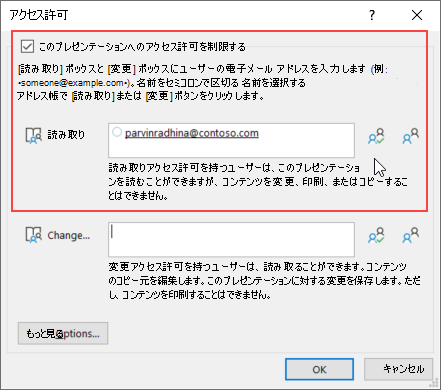
[ アクセス許可 ] ダイアログ ボックスで、[ このプレゼンテーションへのアクセス許可の制限] を選択し、各ユーザーに必要なアクセス レベルを割り当てます。 読み取りアクセス権を付与するユーザーと変更アクセス権を付与するユーザーには、個別のリストがあります。
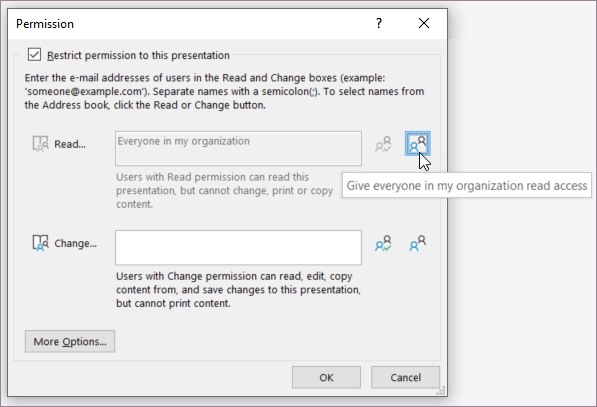
いずれかのオプションの右端にあるアイコンを選択して、[organizationの全員に読み取りアクセス権を付与する] または [organizationのすべてのユーザーに変更アクセス権を付与する] を選択することもできます。
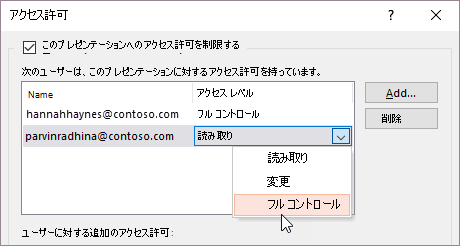
ユーザーにフル コントロールのアクセス許可を付与するには、[アクセス許可] ダイアログ ボックスで [その他のオプション] を選択し、[アクセス レベル] 列で矢印を選択し、[アクセス レベル] の一覧で [フル コントロール] を選択します。
アクセス許可レベルを割り当てた後、[ OK] を選択します。
メッセージ バーが表示され、プレゼンテーションが権限で管理されていることを示します。 プレゼンテーションにアクセス許可を変更する必要がある場合は、[ アクセス許可の変更] を選択します。
アクセス許可が制限されたプレゼンテーションが未承認のユーザーに転送された場合、作成者の電子メールまたは Web サイトアドレスを含むメッセージが表示され、個人がアクセス許可を要求できるようになります。 作成者にメール アドレスが含まれていない場合、承認されていないユーザーにエラー メッセージが表示されます。
ファイルの有効期限を設定する
[ ファイル>Info] を選択します。
[ プレゼンテーションの保護] を選択し、[ アクセスの制限] をポイントし、[ 制限付きアクセス] を選択します。
[ アクセス許可 ] ダイアログ ボックスで、[ このプレゼンテーションへのアクセス許可を制限する] を選択し、[ その他のオプション] を選択します。
[ユーザーに対する追加のアクセス許可] で、[このプレゼンテーションの有効期限がチェック] ボックスを選択し、日付を入力します。

[ OK] を 2 回選択します。