
Microsoft SharePoint を使用すると、ワークフローの使用からユーザーが利用できるオンライン ヘルプ コレクションまで、すべてを決定するサイト コレクション機能を有効または無効にすることができます。 多くのサイト コレクション機能は既定では無効ですが、簡単に変更できます。
サイト コレクション機能を有効または無効にするには
最新のコミュニケーション サイトで、上部のメニュー バーで [ サイトのコンテンツ ] を選択し、[ サイトの設定] をクリックします。
モダン チーム サイトで、左側のウィンドウで [ サイト コンテンツ ] を選択し、上部のナビゲーション バーの [ サイト設定 ] をクリックします。
一部のサイトでは、[設定] をクリック してから、[サイトの設定] をクリックします。
[サイトの設定] が表示されない場合は、[サイト情報] をクリックし、[すべてのサイト設定の表示] をクリックします。
してから、[サイトの設定] をクリックします。
[サイトの設定] が表示されない場合は、[サイト情報] をクリックし、[すべてのサイト設定の表示] をクリックします。[サイトの設定] ページで、[ サイト コレクションの 管理] 見出しの下にある [ サイト コレクション の機能] をクリックします。
![[サイト コレクションの管理] メニューの [設定] で選択されているサイト コレクション機能](../media/spo-site-collection-features-menu.png)
注
サイトの外観とナビゲーションは大幅に変更されている場合があります。 このオプションが [サイトの設定] で使用できない場合は、管理者に問い合わせてください。
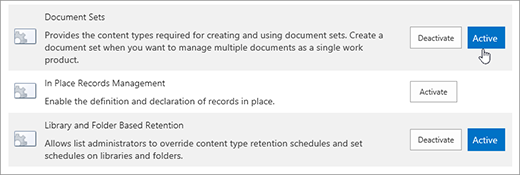
有効または無効にする各サイト コレクション機能で、次のいずれかの操作を行います。
- サイト コレクション機能を有効にするには、[アクティブ化] をクリックします。
- サイト コレクション機能を無効にするには、[非アクティブ化] をクリックします。
サイト コレクションの機能の依存関係
一部のサイト コレクション機能は、アプリケーションまたはサービスがインストールまたは有効になっている場合にのみ機能します。 次の表に、機能やサービスの依存関係がある機能の一覧を示します。
| 機能名 | 説明 | 関連する機能またはサービス |
|---|---|---|
| 廃棄承認のワークフロー | 期限切れのドキュメントを保持するか削除するかをユーザーが決定できるようにすることで、ドキュメントの期限切れと保持を管理します。 | この機能を実行するには、ワークフロー機能がアクティブになっている必要があります。 ワークフローは、サイト コレクション機能のページの最後の項目です。 |
| Document ID Service | サイト コレクション内のドキュメントに、固有のドキュメント ID を割り当てます。 この ID を使うと、アイテムの現在の場所に関係なくそのアイテムを取得することができ、情報の管理や追跡に役立ちます。 | ドキュメント ID Web パーツを有効化します。 使用可能な Web パーツの一覧を見つけるには、サイト コレクション内の任意のサイトを参照し、[サイトの設定]、[編集]ページ>>[Insert>Web パーツ] の順にクリックします。 |
| 制限付きアクセスのユーザーのアクセス許可ロックダウン モード | これが有効になると、"制限付きアクセス" が指定されたユーザーのアクセス許可 (匿名ユーザーなど) のレベルが下がり、アイテムのプロパティやリスト ビューを含む [アプリケーション] ページへのアクセスが阻止されます。 さらに、ドキュメント、フォルダー、またはライブラリに独自の権限が指定されている場合、これらのユーザーは次を実行することができなくなります。
|
なし |
| Project Server 承認コンテンツ タイプ | Project Server の承認ワークフローで使われます。 | 少なくとも Project Server 2013、2016、または 2019 が必要です。 |
| Project Web App リボン | Project Web App ページのリボン コントロールを有効にします。 | 少なくとも Project Server 2013、2016、または 2019 が必要です。 Project Application Service が必要 |
| Project Web App の設定 | Project Web App Project Management (PMO) の設定を有効にします。 | 少なくとも Project Server 2013、2016、または 2019 が必要です。 Project Application Service が必要 |
| サンプル提案 | Project Server のサンプル ワークフローを追加します。 | 少なくとも Project Server 2013、2016、または 2019 が必要です。 Project Application Service が必要 |
| 検索エンジン サイト マップ | SharePoint の公開 Web サイトにある有効なすべての URL を含む検索エンジン サイト マップを、定期的に自動生成します。 検索エンジンの最適化を向上させるには、この機能を使用します。 | 匿名アクセスの有効化が必要です。 公開 Web サイト オンラインを作成すると、匿名アクセスは自動的に有効になります。 |
| Search Server の Web パーツとテンプレート | 次の Search Server Web パーツが有効になります。
|
使用可能な Web パーツの一覧を見つけるには、サイト コレクション内の任意のサイトを参照し、[編集]、[Insert>>Web パーツ] の順にクリックします。 |
| SharePoint Server Enterprise サイト コレクション機能 | 次のサービスを有効にします。
|
SharePoint Server Enterprise ライセンスを含むサブスクリプションにのみ適用されます。 所有しているライセンス (グローバル管理者である必要があります) を確認するには、[管理>Licensing>Licenses] に移動します。 |
| SharePoint Server Standard サイト コレクション機能 | 次のサービスを有効にします。
|
SharePoint Server Standard ライセンスを含むサブスクリプションにのみ適用されます。 所有しているライセンス (グローバル管理者である必要があります) を確認するには、[管理>Licensing>Licenses] に移動します。 |