
[接着] は、図形とコネクタを相互に接続されたままにするためのものです。 接着をオンにすると、コネクタを接続したまま図形を移動することができます。 接着をオフにすると、図形を移動することができ、コネクタの接続は解除されます。
自動でコネクタを接着または接着解除する
次の手順では、新しく作成されたコネクタの既定の接着設定を変更しますが、既存のコネクタの接着設定は変更しないでください。
新しく作成されたコネクタ用に既定で [接着] をオフにする
- [ 表示 ] タブの [ ビジュアル エイズ ] グループで、ダイアログ 起動ツール
 をクリックします。
![[視覚補助] ボックス起動ツール](media/vs15-visualaidslauncher.jpg)
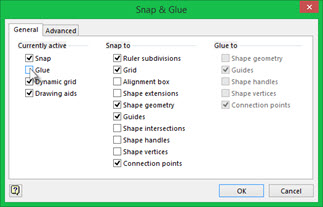
- [全般] タブの [スナップと接着] の [機能の ON/OFF] で、[接着] チェック ボックスをオフにします。
新しく作成されたコネクタ用に既定で [接着] をオンにする
- [表示] タブの [視覚補助] グループでダイアログ起動ツールをクリックします。
- [全般] タブの [スナップと接着] の [機能の ON/OFF] で、[接着] チェック ボックスをオンにします。
個別にコネクタを接着または接着解除する
次の手順では、既存のコネクタの接着設定を変更しますが、既定の接着設定は変更しないでください。
コネクタが接着されているか、接着が解除されているかどうかを判断します
ヒントズーム機能を使用すると、細部を見やすくし、より細かいポイント コントロールを使用できます。拡大 (Alt + F6 キーを押す)、縮小 (Alt + Shift + F6)、ウィンドウに合わせる (Ctrl + Shift + W キー)。
コネクタを選択して、コネクタが接着されているか、または接着解除されているかを確認します。
次の点に注意してください。
接着されているコネクタの場合、そのエンドポイントが緑色の点または円で示されます。

接着されていないコネクタの場合、そのエンドポイントが白や灰色の点で示されます。

コネクタの一方の末端の接着を解除する
- コネクタのエンドポイントを図形の接続点から離れるようにドラッグします。
ドラッグしたエンドポイントの接続のみが解除されます。 コネクタのもう一方の端が接着されている場合は、その接着は保持されます。
1 つまたは複数のコネクタの両端の接着を解除する
次のいずれかの操作を行います。
- 1 つのコネクタの接着を解除するには、コネクタを選択してキーボードのいずれかの矢印キーを押します。
- 一度に複数のコネクタの接着を解除するには、Ctrl キーを押しながら複数のコネクタを選択して、矢印キーを押します。
選択したすべてのコネクタの接着が、接続先の図形から解除されます。
コネクタを図形に接着します。
接着されていないコネクタの終点を選択し、図形または接着したい図形の接続ポイントにドラッグします。 図形の輪郭または接続ポイントが緑色で強調表示されます。
コネクタを動的接続を作成する図形に直接接着し、静的接続を作成する図形の接続ポイントにコネクタを接着します。
詳細については、Add connectors between shapesを参照してください。