
脚注と文末脚注を使用して、ドキュメント内の何かを説明、コメント、または参照を提供します。 通常、脚注はページの最後に配置され、文末脚注は文書またはセクションの最後に配置されます。
表示専用モード (表示) の場合は、右上の [編集 ] を選択し、[編集] を選択して 編集ビューに切り替えます。
脚注を追加する
- 脚注を追加する位置をクリックします。
- [ 参照>脚注の挿入] を選択します。
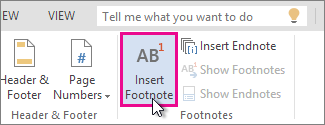
Wordテキストに参照マークを挿入し、ページの下部に脚注マークを追加します。 - 脚注のテキストを入力します。
文末脚注を追加する
- 文末脚注を追加する位置をクリックします。
- [ 参照>文末脚注の挿入] を選択します。
![Word ONline の [文末脚注の挿入] ボタン](media/o15-wo-insert-insert-endnote-325.png)
テキストに脚注記号が挿入され、文書の下部に文末脚注記号が追加されます。 - 文末脚注のテキストを入力します。
脚注や文末脚注をカスタマイズする
脚注または文末脚注をカスタマイズするには:
- テキストの本文で参照番号またはマークをクリックするか、[参照] > [脚注の表示] をクリックします (文末脚注の場合は、[参照] > [文末脚注を表示] をクリックします)。

![Word Online の [脚注の表示] ボタン](media/o15-wo-insert-show-footnotes.png)
- 脚注/文末脚注表示で、[脚注の書式設定] または [文末脚注の書式設定] をクリックして [書式のオプション] ダイアログを表示し、1 つまたはすべての脚注または文末脚注のサイズ、フォント、インデントを変更できます。
![Word Online の脚注編集領域の [脚注の書式設定] ボタン](media/o15-wo-format-footnotes.png)
- [適用する] を選択します。
注
脚注から文末脚注に、文末脚注から脚注に変換する場合には、[Word で開く] をクリックして変換します。 ドキュメントをWordに保存すると、web 用のWordで開いた場所に保存されます。