
Office クリップボードを使用すると、Office ドキュメントやその他のプログラムから最大 24 個のアイテムをコピーし、別の Office ドキュメントに貼り付けることができます。 たとえば、メール メッセージからテキスト、ブックやデータシートからデータ、プレゼンテーションから図をコピーして、それらすべてを 1 つのドキュメントに貼り付けることができます。 Office クリップボードを使用して、コピーしたアイテムを目的に合わせてドキュメントに配置できます。
クリップボード作業ウィンドウを使用するときにコピーまたは切り取った最後の項目のみを貼り付けるだけではありません。 [クリップボード] 作業ウィンドウには、それまでにコピーした、または切り取った多数の画像が保持されています。
注
リボンのボタンを使用するか、Ctrl + X (切り取り)、Ctrl + C (コピー)、Ctrl + V (貼り付け) のいずれかのキーボード ショートカットを使用して、簡単な切り取り、コピー、貼り付けを行うことができます。
[Office クリップボード] 作業ウィンドウを開く
- [ホーム] タブで、[クリップボード] グループの [
![Excel] ダイアログ 起動ツール アイコン [12x10px](media/excel-dialog-launcher-icon-12x10px.png) クリップボード] ダイアログ ボックス起動ツールを選択します。
クリップボード] ダイアログ ボックス起動ツールを選択します。 - 貼り付ける画像またはテキストをダブルクリックします。
注
Outlook でメッセージを開き、[メッセージ] タブで、[クリップボード] グループの クリップボード] ダイアログ ボックス起動ツールを選択します。
Office クリップボードを使用して複数のアイテムをコピーして貼り付ける
アイテムをコピーするファイルを開きます。
コピーする最初のアイテムを選択して、Ctrl + C キーを押します。
必要なアイテムをすべて収集するまで、同じファイルやその他のファイルからアイテムをコピーし続けます。 Office クリップボードでは、最大 24 個までアイテムを保持できます。 25 個目のアイテムをコピーすると、Office クリップボードにある最初のアイテムが削除されます。
アイテムが Office クリップボードに追加されると、エントリは [クリップボード] 作業ウィンドウに表示されます。 新しいエントリが、常に一番上に追加されます。 各エントリには、作成元の Office プログラムとコピーしたテキストの一部、またはコピーした図のサムネイルを表すアイコンが含まれます。項目を貼り付ける場所を選択します。 収集したアイテムを Office プログラムに貼り付けることができます。
次のいずれかの操作を行います。
- アイテムを 1 つずつ貼り付けるには、[クリップボード] 作業ウィンドウで、貼り付けるアイテムをそれぞれダブルクリックします。
- コピーしたすべてのアイテムを貼り付けるには、[クリップボード] 作業ウィンドウで [すべて貼り付け] をクリックします。
![コピーしたコンテンツを含む [クリップボード] 作業ウィンドウを示しています](media/office-2016-clipboard-pane.png)
Office クリップボードからアイテムを削除する
Office クリップボードからアイテムを個別に削除したり、すべてを同時に削除したりすることができます。
[クリップボード] 作業ウィンドウで、次のいずれかの操作を行います。
- 1 つの項目をクリアするには、削除する項目の横にある矢印を選択し、[ 削除] を選択します。

- すべての項目をクリアするには、[ すべてクリア] を選択します。
Office クリップボードの表示方法を制御する
Office クリップボードの表示方法を制御するには、作業ウィンドウの下部にある [オプション] を選択します。
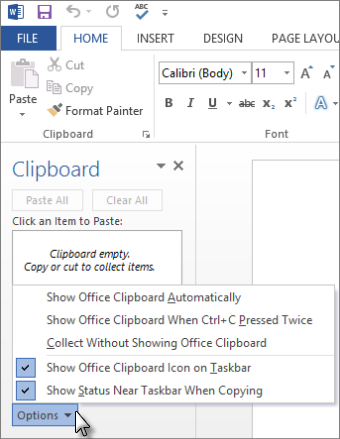
| オプション | 説明 |
|---|---|
| [自動的に Office クリップボードを表示] | アイテムをコピーするときに、自動的に Office クリップボードを表示します。 |
|
[ |
Ctrl + C キーを 2 回押すと、自動的に Office クリップボードが表示されます。 |
|
[ |
[クリップボード] 作業ウィンドウを表示せずに、自動的にアイテムを Office クリップボードにコピーします。 |
|
[ |
Office クリップボードがアクティブな場合、システム タスク バーのステータス領域に [Office クリップボード] を表示します。 既定では、このオプションはオンになっています。 |
|
[ |
アイテムを Office クリップボードにコピーしているときに、収集されたアイテムのメッセージを表示します。 既定では、このオプションはオンになっています。 |

![貼り付け] ボタン [貼り付け](media/powerpoint-web-paste-button-icon.png)