
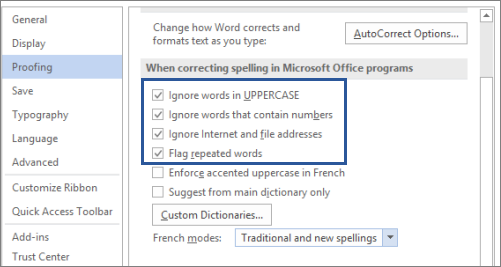
Office プログラム (Word、PowerPoint など) の校正オプションには、すべて大文字の単語、数字を含む単語、URL の一部である単語 (任意の Web またはファイル アドレス) など特定の種類の単語を無視するようスペル チェッカーに指示できる設定があります。 単語が繰り返し使われる場合に、スペル チェックでフラグを付ける指定もできます。
これらの設定は、ほとんどの Office プログラムの [文章校正] ダイアログ ボックスにあります。 各 Office プログラムで校正オプションにアクセスする方法の詳細については、以下の「Office プログラムで校正オプションを開く」を参照してください。
注
これらのオプションの変更は、オプションを変更したプログラムに関係なく、すべての Microsoft Office プログラムに適用されます。
Office プログラムで校正オプションを開く
Outlook を除くすべてのプログラム:
- [ File>Options>Proofing] をクリックします。
クラシック Outlook:
- [ File>Options>Mail>Editor Options>Proofing] をクリックします。
各オプションの意味
| チェック ボックス | 目的 |
|---|---|
| [すべて大文字の単語は無視する] | すべて大文字の単語は無視します。 このオプションがオンの場合、たとえば "ABC" はスペル ミスとは見なされません。 |
| [数字を含む単語は無視する] | 数字を含む単語は無視します。 このオプションがオンの場合、たとえば "a1b2c3" はスペル ミスとは見なされません。 |
| [インターネット アドレスとファイル パスは無視する] | インターネット アドレスとファイル パスの単語は無視します。 このオプションがオンの場合、たとえば次の単語は無視されます。
|
| [繰り返し使われる単語にフラグを付ける] | 繰り返し使われる単語を識別します。 このオプションがオンの場合、たとえば "beep beep" にはフラグが付けられます。 |
関連項目
Office 2016 で文法と文書のスタイルのオプションを選択する
Office for Windows でスペル チェックと文章校正を行う