
ドキュメント内のハイパーリンクは、Web のデスクトップ WordでもWordでも同じように機能します。リンクを作成して、Web アドレスやドキュメント内の場所に移動したり、メールを送信したりできます。 ここでは、これらの目的ごとにリンクを作成する方法について説明します。
外部サイトへのリンク
外部 Web サイトへのリンクを作成するには、[>リンクの挿入] に移動します
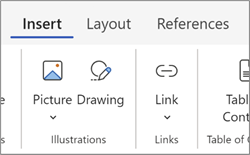
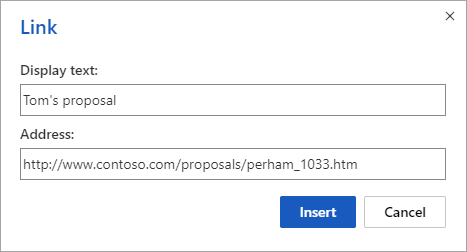
[ 表示] テキスト ボックスに、閲覧者が表示してクリックするテキストを入力します。 Web アドレスにリンクするには、アドレスを入力するか、[ リンクの入力 ] ボックスに貼り付けます。
ヒント
Web アドレスよりも読みやすい表示テキストが必要ない場合は、Web アドレスを入力するだけです。 スペース バーまたは Enter キーを押すと、Web のWordによってアドレスがハイパーリンクに自動的に作成されます。
メール アドレスへのリンク
メール アドレスにリンクするには、「 mailto: 」 と入力し、その後に受信者のメール アドレスを 入力 し、[リンクの入力] ボックスに「」と入力します。

リーダーがリンクをクリックすると、メール プログラムがリンク内のアドレスを使用してメッセージを開始します。
ヒント
ドキュメントに既に含まれているリンクを編集するには、リンク内の任意の場所をクリックし、[挿入>Link] を選択します。 マウスを使用している場合は、リンクを右クリックし、[ リンクの編集] をクリックします。 タッチ デバイスでは、リンクを長押ししてコンテキスト コマンドにアクセスできます。
文書内の 見出し へのリンク
ドキュメント内の見出しへのリンクを作成する方法を次に示します。
ハイパーリンクに変換するテキストを選択します。
[ 挿入 ] タブの [ リンク ] グループで、[ リンク>Insert Link] を選択します。 [ リンク ] ダイアログが開きます。
ダイアログの右側で、[ 見出しとブックマーク] を選択します。 Wordは、ドキュメント内の既存の見出しの一覧を表示します。

リンク先の見出しを選択し、[ 挿入] を選択します。
必要に応じて、新しく作成したリンクを選択してテストします。 これにより、ドキュメント内の対応する見出しの場所に移動します。
文書内の ブックマーク へのリンク
ドキュメント内のブックマークへのリンクを作成する方法を次に示します。
ハイパーリンクに変換するテキストを選択します。
[ 挿入 ] タブの [ リンク ] グループで、[ リンク>Insert Link] を選択します。 [ リンク ] ダイアログが開きます。
ダイアログの右側で、[ 見出しとブックマーク] を選択します。 Wordは、ドキュメント内の既存のブックマークの一覧を表示します。

リンク先のブックマークを選択し、[挿入] を選択 します。
必要に応じて、新しく作成したリンクをクリックしてテストします。 これにより、ドキュメント内の対応するブックマークされた場所に移動します。
web 用のWordを使用して無料で開始します。