
他のユーザーと共同編集するときに、Wordにエラーが表示されることがあります。 次に、軌道に乗るための簡単なヒントをいくつか示します。
注
このコンテンツは、デスクトップ バージョンのWordに適用されます。 一部の機能は、web またはモバイル アプリのWordでは使用できない場合があります。
アップロードに失敗しました:名前を付けて保存/破棄
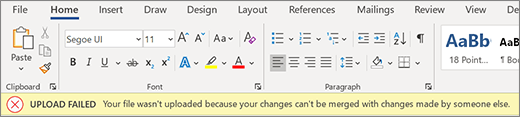
エクスペリエンス: エラー バーが表示され、自動保存がオフになり、それ以上の更新は行われません。 データはローカルで安全ですが、このエラーを解決するまで共同編集を再開することはできません。
このエラーが発生した理由: 編集内容を他のユーザーからの変更とマージできないため、ドキュメントをサーバーに保存できません。
修正方法:
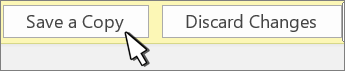
- 失いたくない編集がある場合は、[ コピーの保存 ] を選択し、新しい名前でファイルを保存します。
- ライブ ドキュメントをもう一度開きます。
- サーバー コピーに加えられなかった変更を再度追加します。
注
すべてを選択してコピーし、ドキュメントを新しいウィンドウに貼り付けて、[変更の 破棄] を選択することもできます。 その後、サーバー のコピーに加えられなかった変更を再度追加できます。
アップロードに失敗しました: 競合を解決する
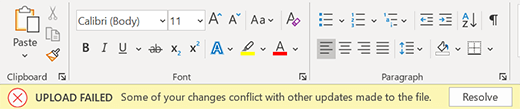
エクスペリエンス: エラー バーが表示され、自動保存がオフになり、それ以上の更新は行われません。 データはローカルで安全ですが、このエラーを解決するまで共同編集を再開することはできません。
このエラーが発生した理由: 編集内容が他のユーザーの編集と競合するため、ドキュメントをサーバーに保存できません。 自動保存を有効にしたコオーサリングは、この問題が発生するのを避けるのに役立ちます。
修正方法:
- [ 解決] を選択します。
- [競合] タブで [次へ] を選択して、各変更を移動します。
- 各変更を受け入れるか拒否します。
- すべての変更が解決されたら、競合ビューを閉じます。
注
エクスペリエンスは、追跡された変更に似ています。 たとえば、"挿入を受け入れる" 場合、コンテンツはドキュメントに追加されます。
回復された競合

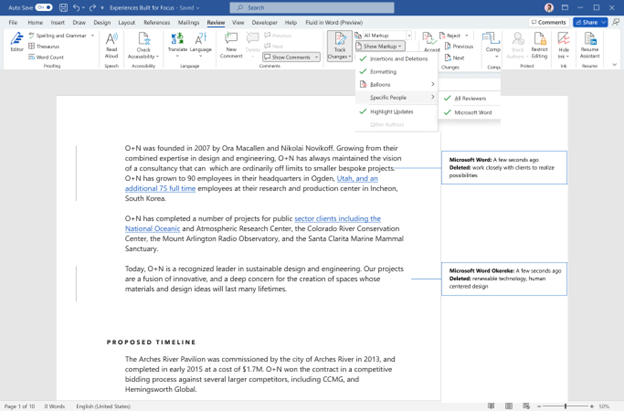
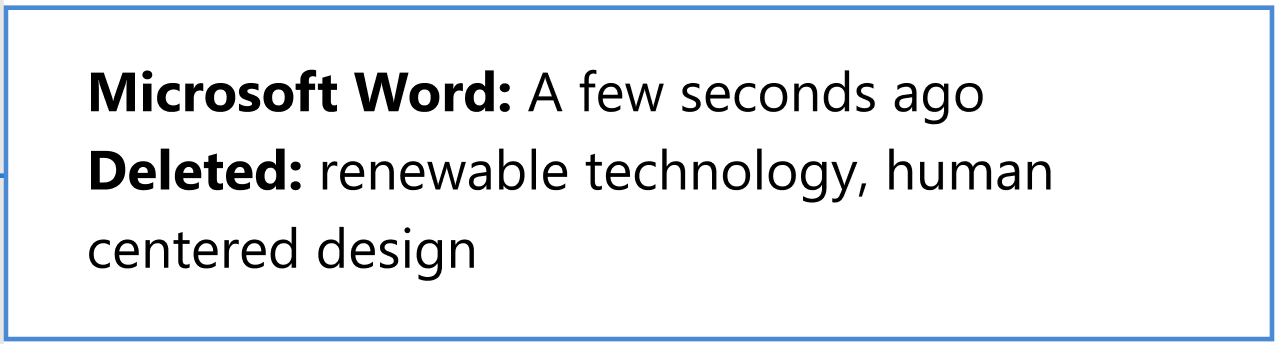
エクスペリエンス: ドキュメントが自動的に更新され、再度開き、エラー バーが表示されます。 これで、Microsoft Wordに起因する変更の追跡としてドキュメントに保存された競合する変更と共に、ライブ ドキュメントに接続されました。
修正方法:

変更履歴として競合する編集内容を表示するには、エラー バーの [ 変更の確認 ] ボタンを選択します。
ヒント
回復した編集内容を簡単に表示するには、[ すべてのマークアップ] を選択します。 次に、[マークアップの表示] を選択し、[特定のPeople] を選択し、[Microsoft Word] を選択します。
[レビュー] タブで、"Microsoft Word" に属性付けされた追跡された変更を受け入れるか拒否します。回復された変更はいつでも確認できます。
更新推奨
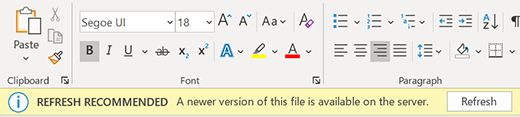
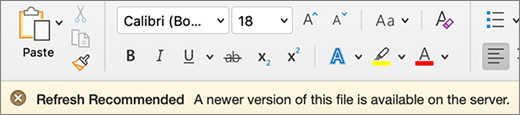
エクスペリエンス: エラー バーが表示され、自動保存がオフになり、それ以上の更新は行われません。 データはローカルで安全ですが、このエラーを解決するまで共同編集を再開することはできません。
このエラーが発生した理由: 新しいバージョンのファイルがサーバー上にあり、ローカルの変更がなく、ドキュメントを自動的に更新できません。
修正方法: [ 更新 ] を選択し、共同編集を続行するだけです。
![[更新]](media/refreshbutton.png)
自動更新

エクスペリエンス: ドキュメントが自動的に更新され、再度開きます。 これで、最新の変更を使用してライブ ドキュメントに接続できるようになりました。
修正方法: Wordは最新の変更でドキュメントを自動的に更新し、すぐに作業に戻ることができます。
アップロード保留中
エクスペリエンス: 進行状況バーが画面に表示されます。 エラー ダイアログが表示される場合もあります。 どちらも無視できます。
このエラーが発生した理由: ドキュメントをサーバーに保存できません。 これは最も一般的に、ネットワーク接続の問題が原因で発生します。
修正方法: 自動保存を有効にWord開いたままにし、Wordは成功するまでバックグラウンドで保存を再試行します。


![[更新]](media/refresh-button-mac.png)