
Microsoft Edge では、アドレス バーからコンテンツに Web URL をコピーして貼り付ける方法が改善されました。 この機能は、URL を Web アドレスとしてではなくハイパーリンク付きタイトルとしてコピーして貼り付けます。
改善されたコピーと貼り付けの使用
アドレス バーの URL に対して改善されたコピーと貼り付けを使用するのは簡単です。 既定の動作は、リンクをハイパーリンク付きタイトルとして貼り付ける場合です。
Microsoft Edge で、アドレス バーから目的の URL をコピーするには、右クリックしてコンテキスト メニューから [コピー ] を選択するか、アドレスを選択して Ctrl + C キーを押します。
アプリで Ctrl + V キーを押して既定の貼り付けを使用します。これにより、ページのタイトルがリンク テキストとしてリンクが追加されます。

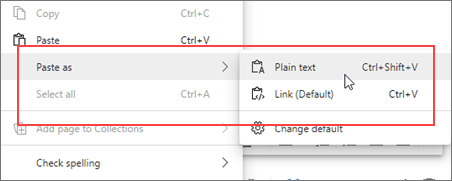
Microsoft Edge でアプリまたは Web サイトに貼り付ける場合は、右クリックしてコンテキスト メニューの [貼り付け] を 選択し、サブメニューから [ リンク (既定)] を選択することもできます。
![[リンクとして貼り付け] を選択します (既定値)](media/paste-as-context-menu.png)
または、ハイパーリンク付きタイトルではなく Web アドレスとして URL を貼り付けることができます。
Microsoft Edge で、アドレス バーから目的の URL をコピーするには、右クリックしてコンテキスト メニューから [コピー ] を選択するか、アドレスを選択して Ctrl + C キーを押します。
アプリで Ctrl + Shift + V キーを押して Web アドレスを貼り付けます。

Microsoft Edge でアプリまたは Web サイトに貼り付ける場合は、右クリックしてコンテキスト メニューで [貼り付け] を 選択し、サブメニューから [プレーン テキスト ] を選択することもできます。
注
- 一部のアプリでは、拡張コピーと貼り付け機能をオーバーライドし、Web アドレスのみを貼り付けるか、独自の書式設定を使用して貼り付けることができます。
- デスクトップ用のWordなど、Microsoft Edge の外部のアプリに貼り付けると、Ctrl キーを押しながら V キーを押すと、アプリ設定で選択されている任意の形式で貼り付けられます。 右クリックすると、強化されたコピーと貼り付けのためのコンテキスト メニューではなく、アプリによって独自のコンテキスト メニューが表示される場合があります。
既定の動作を変更する
既定の貼り付け結果がハイパーリンクタイトルになるのではなく、既定値を変更して、Ctrl + V キーを押しながら Web アドレスを代わりに貼り付け、リンクされたタイトルをコンテキスト サブメニューの代替として提供するようにすることができます。
Microsoft Edge で、[その他
 ] を選択し、[設定] を選択
 。
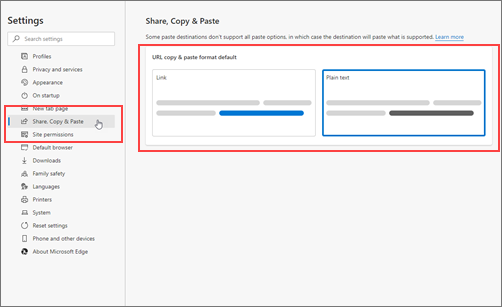
。[設定] で、[ 共有]、[コピー] & [貼り付け] の順に選択します。
[ 共有]、[コピー & 貼り付け] で、既定のオプション [ リンク] を選択して、URL をハイパーリンク付きタイトルとして貼り付けるか、 プレーン テキストを選択して URL を Web アドレスとして貼り付けます。
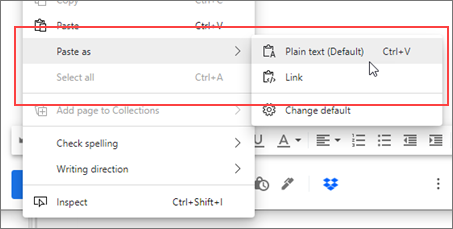
ここで、右クリックすると、 プレーン テキスト (既定値) が既定のオプションになり、ハイパーリンク付きのタイトルを貼り付ける代わりに [リンク ] が使用されます。
または、[設定] に直接移動できます。
Microsoft Edge アドレス バーに「 edge://settings/sharecopypaste」と入力し、Enter キーを押します。
[ 共有]、[コピー]、[貼り付け] の & で、目的の既定のオプションを選択します。
- URL をハイパーリンク付きタイトルとして貼り付けるには、[リンク] を選択 します。
- URL を Web アドレスとして貼り付けるには、[ プレーン テキスト] を選択します。