Microsoft Edge の機能は、すべてのユーザーが Web にアクセスしやすく、包括的なものにすることを目的とします。 イマーシブ リーダーは組み込みのツールで、読者はオンラインで読む方法をカスタマイズして、ニーズに合わせて簡単でアクセスしやすいエクスペリエンスを実現できます。 Microsoft Edge のイマーシブ リーダーは、テキストと画像のレイアウトを簡略化し、読み上げ、テキスト設定、文法ツールなどのすばらしい学習とアクセシビリティ ツールを提供します。 インライン辞書を使用して定義をすばやく検索し、テキストを他の言語に翻訳することもできます。
「イマーシブ リーダー」と入力します
読み取りモードにするには、Microsoft Edge で読む Web サイトに移動し、アドレス バーから [イマーシブ リーダーを入力] を選択します。
すべてのページのアドレス バーにイマーシブ リーダーが表示されない場合がありますが、イマーシブ リーダーでページを開くことができないという意味ではありません。 Web ページが記事ではない場合や、閲覧ビューで開いたときに一部のコンテンツが見つからない場合があります。 引き続き閲覧ビューでページを開いてもイマーシブ リーダー表示されない場合 に、次のいずれかの方法でイマーシブ リーダーを入力してみてください。
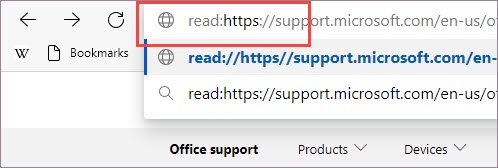
アドレス バーの URL に read: というプレフィックスを追加し、Enter キーを押します。
注
イマーシブ リーダーで http プレフィックスを持つページを開くには、アドレス バーに read:http:// を追加する必要があります。これは、Microsoft Edge がアドレス バーに http:// を表示しないためです。
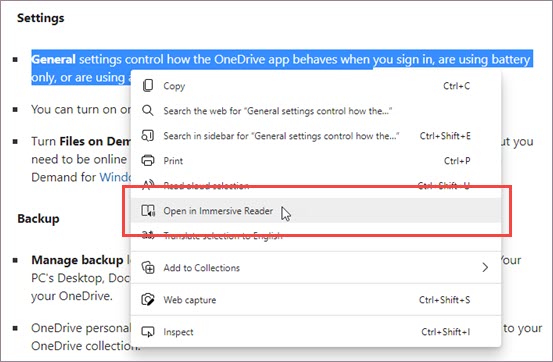
読み取るテキストを選択し、右クリックし、コンテキスト メニューから [イマーシブ リーダーで開く] を選択します。
終了イマーシブ リーダー
テキストの読み取りが完了したら、アドレス バーから [イマーシブ リーダーを終了] を選択するか、キーボード ショートカット F9 を使用してイマーシブ リーダーを終了できます。