
OneNote の主要な機能である Class Notebook は、遠隔学習とオンライン教育を強化するための強力なツールです。 各クラス ノートブックには、教師がコース資料を共有するためのコンテンツ ライブラリ、対話型オンライン学習アクティビティ用のコラボレーション スペース、および学生ごとのプライベート ノートブックが含まれています。 クラス ノートブックを作成すると、教師と学生の両方が OneNote アプリを使用して任意のデバイスからアクセスできるため、リモート学習に最適なソリューションになります。
サイン イン
開始するには、学校から提供されたログイン資格情報を使用して Class Notebook にサインインします。 Web ブラウザーを使用してクラス ノートブックを作成し、オンライン教育と仮想クラスルーム エクスペリエンスを容易にします。
次に、 クラス ノートブック ウィザードで [クラス ノートブックの作成] を選択します。
![[クラス ノートブックの作成]、[学生の追加と削除]、[教師の追加と削除]、[ノートブックの管理] の各アイコンが表示された OneNote のクラス ノートブック ウィザード。](media/o365-edu-class-notebook-wizard-4018108.png)
クラス ノートブックの設定
クラス ノートブック ウィザードでは、オンライン教育用にノートブックを設定する手順について説明します。
ノートブックに名前を付けます。 クラス ノートブックの名前を入力して、オンライン学習プラットフォームで簡単に識別できます。
![クラス ノートブックの名前を入力して [次へ] を選択します。](media/o365-edu-class-notebook-class-name-4017817.png)
教師の追加: (省略可能) 学校から追加の教師の名前またはメール アドレスを入力して、遠隔学習プロセスで共同作業します。
注
[次へ] を選んでステップ間を移動するか、ステップをスキップします。
手順の移動とスキップ: [次へ] ボタンを使用してステップ間を移動するか、必要ない場合はステップをスキップします。
学生の追加: (省略可能) 学生を名前、グループ名、またはメール アドレスで追加して、コース コンテンツへのアクセスを合理化します。 複数のエントリを区切るには、セミコロンを使用します。
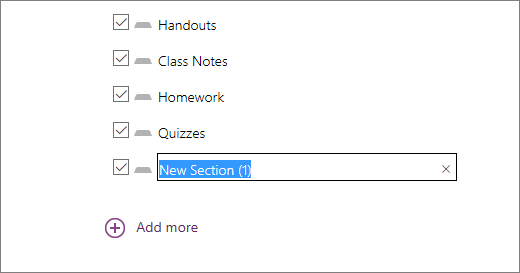
学生セクションをカスタマイズする: 効果的なオンライン学習のために調整された宿題、クイズ、配布資料などのクラス資料を整理および配布するためのセクションを定義します。
プレビューとファイナライズ: 教師のノートブックと学生のノートブック ビューを確認して、すべてが正しく設定されていることを確認します。 次に、[作成] を選択してクラス ノートブックを完成させます。
アクセスと共有
クラス ノートブックのオンライン教育の準備が整いました。 セットアップ ページに記載されているリンクを使用して、OneNote でノートブックを開きます。 追加されたすべての学生と教師は、それぞれのノートブックにアクセスするためのリンクを含む電子メールを自動的に受信し、遠隔学習とオンライン コースにシームレスに参加できるようにします。
詳細情報
最初のクラス ノートブックの作成の詳細については、はじめに ページまたは対話型の OneNote Class Notebook トレーニング モジュールを参照してください。
ビデオ: OneNote for Windows 10 のクラス ノートブック