
検索コーチは、サポートされている環境で学生がデジタル リテラシー スキルを身につけるのに役立つ、Teams クラスに追加できるタブ アプリです。 早期導入者による試用を経て、検索コーチはプライベート プレビューのすべての教育者が利用できるようになりました。 検索コーチの詳細情報をご確認ください。
テナントの検索コーチをインストールするには、検索コーチ アプリをダウンロードし、アクセスを許可するようにorganizationのアクセス許可ポリシーを設定する必要があります。
重要
これらの手順は、IT 管理者がorganizationで教師が検索コーチを利用できるようにするための手順です。 IT 管理者が既に検索コーチを利用可能にしている場合は、クラス チームに追加する方法を学習してください。
3. [ アプリ ] を選択し、[ アプリの管理] を選択します。
4. [ アプリのアップロード] を選択します。
5. [ 組織のアプリ カタログにアプリをアップロードする] を選択します。
6. ダウンロードから zip ファイルを選択するか、保存する場所を選んだ場合は、[ 開く] を選択します。
7. 次 に、管理者としてログインします。
8. [管理] を選択し、[すべて表示] を選択します。
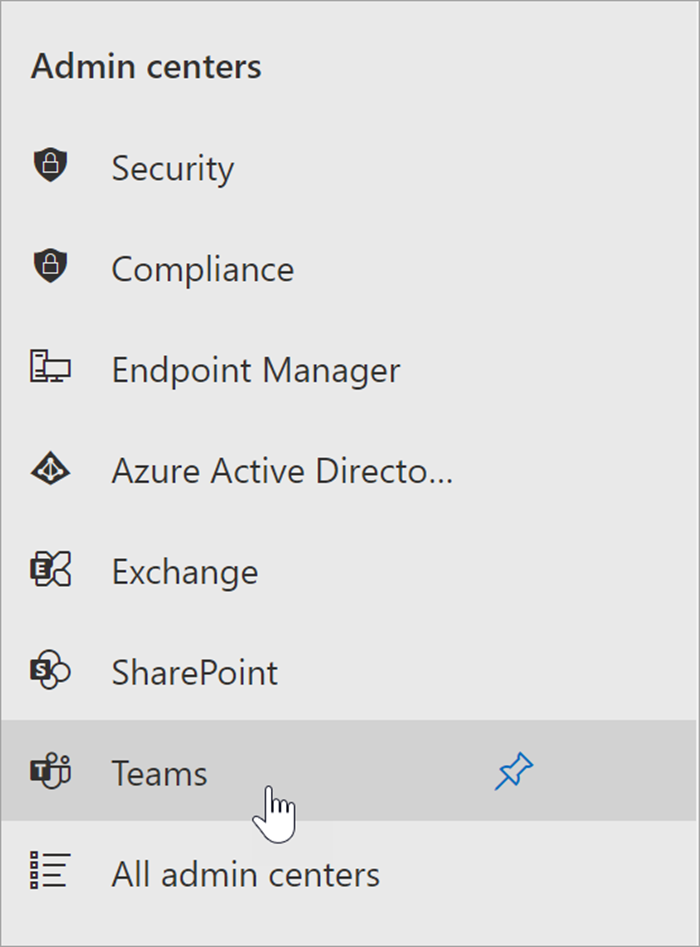
9. 下にスクロールして、管理 センターから [Teams] を選択します。
10。 [ Teams アプリ] > [アクセス許可ポリシー] を選択します。
11。 [グローバル] を選択するか、アクセス検索コーチ適用するカスタム ポリシーを選択します。
12。 [カスタム アプリ] カテゴリが [すべてのアプリを許可する] に設定されている場合、検索コーチは教師が使用でき、クラス チームのインストール手順に指示できます。
[カスタム アプリ] が [特定のアプリを許可する] に設定され、他のすべてのアプリをブロックする場合は、許可されているアプリに検索コーチを追加する必要があります。
13。 [アプリの許可] を選択し、検索コーチを検索します。
14。 [ 追加] を選択し、[許可] を選択 します。
- プロンプトが表示されたら、変更を保存して確認します。
![[アプリの管理] ボタンが表示されている Teams のスクリーンショット。](media/sc-it-apps.png)

16。 テナント内の司書、教師、デジタル メディア スペシャリストに対して、検索コーチが利用可能であることを通知し、検索コーチの概要に関する記事に指示します。
- 教師は、クラス チームの [全般] チャネルで [+] を選択し、検索コーチを検索することで、検索コーチ アプリを追加できます。 このタブは、教育者チームと学生チームに表示されます。