
学生ページをロックして、レビュー中、または期限が過ぎると編集が行われるのを防ぎます。 学生ページがロックされている間は、表示およびコメントを行うことができますが、学生はページのみを表示できます。
ページ ロックは、サポートされているバージョンの OneNote for Windows、OneNote for the web、OneNote for Mac、OneNote for iPad、iPhone、Android で使用できます。
OneNote でクラス ノートブック ページをロックする
OneNote を開き、編集する必要があるクラス ノートブックに移動します。
ウィンドウの上部にあるリボンで [ クラス ノートブック ] を見つけて選択し、[ 学生の作業の確認] を選択します。
確認するノートブック セクションとページを選択し、[ 次へ] を選択します。
[ ページ ロック] を選択します。
![[ページ ロック] を選択します。](media/o365-edu-class-notebook-lock-page-uwp.png)
[ すべて選択] を選択 してすべてのページをロックするか、学生の名前の横にあるチェック ボックスをオンにして個々のページをロックします。
ヒント
[ 名] または [ 姓] を選択して、学生リストを並べ替えます。
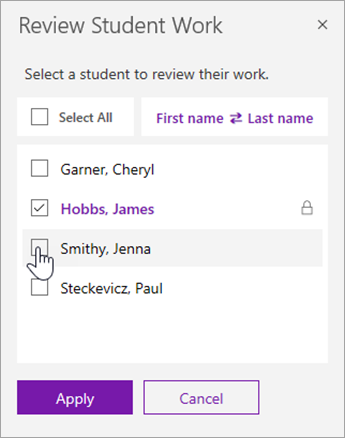
[適用する] を選択します。
ページのロックを解除するには、[ 学生の作業の確認 ] ウィンドウに戻り、もう一度 [ページロック ] を選択します。 チェック ボックスをオフにし、[ 適用] を選択します。
サポートされている OneNote バージョン
| 製品 | バージョン | 確認方法 |
|---|---|---|
| OneNote for Windows with Microsoft 365 | 現在の Microsoft 365 更新プログラム | [ ファイル > アカウント] を選択し、[ About OneNote] でバージョンとビルド番号を探します。 |
| OneNote for the web | 該当なし | Web ブラウザーでノートブック リンクを開き、学校アカウントでサインインします。 |
| OneNote for Mac | バージョン 16.10 以降 | メニュー バーから [OneNote ] を選択し、[ OneNote について] を選択します。 |
| OneNote for iPadと iPhone | バージョン 16.10 以降 | OneNote 設定を開き、画面の下部までスクロールします。 |
| OneNote for Android | バージョン 9001.1000 以上 | [...] メニューを選択し、[設定] > [バージョン情報] を選択します。 |