
データ検証は、ユーザーがフォームに入力するときにエラーを自動的にチェックする機能です。 フォーム テンプレートのコントロールにデータ検証を追加することで、収集するデータが正確で一貫性があり、会社で既に使用されている標準に準拠していることを確認できます。 たとえば、データ検証を使用すると、経費明細に入力した金額が承認された金額を超えた場合や、電話番号の収集に使用されるボックスに誤って名前を入力したときに、ユーザーに通知することができます。
フォームにデータ検証エラーが含まれており、データベースまたは Web サービスに接続されている場合、ユーザーはこれらのエラーを修正するまでフォームを送信できません。 ユーザーはフォームのローカル コピーを保存し、後でデータを修正して送信できます。
この記事の内容
検証エラーについてユーザーに通知される方法
InfoPath を使用して入力するように設計されたフォームの場合は、データ検証メッセージをヒントとして表示するように設定できます。 ヒントを表示した後、ユーザーは必要に応じて、指定した詳細なアラートを表示できます。 または、詳細なアラートを自動的に表示するように設定することもできます。 たとえば、ユーザーが電話番号の収集に使用するボックスに名前を入力した場合に発生するエラー条件を指定した場合、ヒントで "このフィールドに電話番号を入力してください" というメッセージを表示できます。アラートを自動的に表示できるようにする場合は、既定で詳細なメッセージを表示できます。"このフィールドには、形式 (555) 555-0100 の電話番号が必要です。既定でヒントを表示する場合、ユーザーは InfoPath のフィールドを右クリックし、オプションをクリックしてアラートを表示することで、指定したアラートを手動で表示できます。
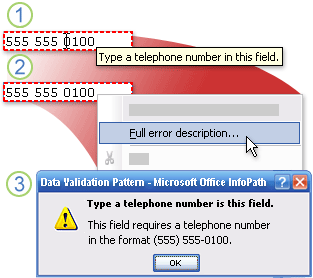
1. フィールドの上に置くと、ポインターが I ビームに変わり、ヒントが表示されます。
2. フィールドを右クリックすると、ショートカット メニューが表示され、[ エラーの完全な説明] をポイントすると、ポインターが矢印に変わります。
3. [ エラーの完全な説明] をクリックすると、アラートが表示されます。
Web ブラウザーに入力されたフォームの場合、アラートを自動的に表示することはできません。 ただし、ユーザーは、ヒントを含む Web ページのフィールドをクリックし、表示されるリンクをクリックすることで、アラートを表示できます。

1. フィールドの上に置くと、ポインターが I ビームに変わり、ヒントが表示されます。
2. ヒントに移動すると、ポインターが手に変わります。
3. リンクをクリックすると、アラートが表示されます。
互換性に関する考慮事項
InfoPath でフォーム テンプレートを設計する場合は、特定の互換性モードを選択して、ブラウザー互換フォーム テンプレートを設計できます。 ブラウザーと互換性のあるフォーム テンプレートが、InfoPath Forms Servicesを実行しているサーバーに発行された後、ブラウザーが有効になっている場合は、フォーム テンプレートに基づくフォームを Web ブラウザーで表示できます。 ブラウザー互換のフォーム テンプレートを設計する場合、一部のコントロールは Web ブラウザーで表示できないため、[ コントロール ] 作業ウィンドウでは使用できません。
一部のデータ検証機能は、Web ブラウザーで InfoPath と異なる動作をします。 たとえば、コントロールにデータ検証を追加する場合、ユーザーがそのコントロールに無効なデータを入力したときに表示される説明テキストを作成します。 この説明テキストをヒントに表示したり、必要に応じて追加情報を含むアラートを表示したり、ユーザーが無効なデータを入力したときにアラートを自動的に表示したりできます。 Web ブラウザーで表示されるフォームのアラートを自動的に表示することはできませんが、ユーザーは引き続きヒントを表示し、必要に応じて追加情報を含むアラートを表示できます。
注
ユーザーがブラウザーを使用してフォームに入力すると、Ctrl キーを押しながら Shift キーを押しながら I キーを押すと、データ検証アラートをすばやく表示できます。
データ検証をサポートするコントロールの一覧
次の表に、データ検証をサポートする Microsoft Office InfoPath 2007 コントロールと、ブラウザー互換のフォーム テンプレートで使用できるかどうかを示します。
| データ検証をサポートするコントロール | ブラウザーと互換性のあるフォーム テンプレートで使用できますか? |
|---|---|
| チェック ボックス | はい |
| 日付ピッカー | はい |
| ドロップダウン リスト ボックス | はい |
| リスト ボックス | ○ |
| オプション ボタン | はい |
| テキスト ボックス | ○ |
| リッチ テキスト ボックス | はい |
| 箇条書き、番号付き、またはプレーン リスト | なし |
| コンボ ボックス | × |
データ検証を追加する
データ検証を追加するコントロールをクリックします。
[ 書式 ] メニューの [ データ検証] をクリックします。
[ データ検証 ] ダイアログ ボックスで、[ 追加] をクリックします。
[ この条件が true の場合] で条件を追加します。
使用例
次の例は、テキスト ボックス コントロールに入力されたデータが特定の値 (この場合は Hello) と一致するように、データ検証条件を作成する方法を示しています。- 最初のボックスで、[ フィールドまたはグループの選択] をクリックし、コントロールのバインド先のフィールドまたはグループを選択します。
- 2 番目のボックスで、クリック が と等しくない。
- 3 番目のボックスで、[ テキストの入力] をクリックし、「 Hello」と入力します。
注
ユーザーにコントロールへのデータの入力を要求するには、[コントロールのプロパティ] ダイアログ ボックスで、[空のチェックできません] ボックスを選択します。
ユーザーがコントロールを空白のままにしたときにダイアログ ボックス メッセージを自動的に表示するには、[ユーザーが無効なデータを入力したときにすぐにダイアログ ボックス メッセージを表示する] チェックボックスを選択します。
注
ダイアログ ボックス メッセージは Web ブラウザーに自動的に表示されないため、Web ブラウザーを使用してフォームに入力したユーザーには、ヒントのみが表示されます。
[ ヒント ] ボックスに、ユーザーがコントロールをポイントしたとき、またはコントロールを右クリックしたときに表示するテキストを入力します。
[ メッセージ ] ボックスに、メッセージ ダイアログ ボックスに表示するテキストをすぐに入力するか、ユーザーが詳細を要求したときに入力します。
注
データ検証エラーのヒントは、[コントロールのプロパティ] ダイアログ ボックスの [詳細設定] タブにも既定のヒントが設定されているコントロールには表示されません。 この動作は、スクリーン リーダーを使用しているユーザーにコントロールの名前を正確に伝えるのに役立ちます。
データ検証条件を変更する
- データ検証を変更するコントロールをクリックします。
- [ 書式 ] メニューの [ データ検証] をクリックします。
- [ データ検証 ] ダイアログ ボックスで、変更する条件をクリックし、[ 変更] をクリックして、必要な変更を行います。
データ検証を削除する
- データ検証を削除するコントロールをクリックします。
- [ 書式 ] メニューの [ データ検証] をクリックします。
- [ データ検証 ] ダイアログ ボックスで、削除する条件をクリックし、[ 削除] をクリックします。