
この記事では、Microsoft Office InfoPath を使用して、Microsoft Office Word 2007、Microsoft Office Excel 2007、および Microsoft Office PowerPoint 2007 のドキュメントに関連付けられているドキュメント情報パネルを設計する方法について説明します。
この記事の内容
- ドキュメント情報パネルについて
- ドキュメント情報パネルを設計する
- SharePoint コンテンツ タイプのカスタム ドキュメント情報パネルを作成または編集する
- ドキュメントにカスタムドキュメント情報パネルを追加する
ドキュメント情報パネルについて
Office Word 2007、Office Excel 2007、および Office PowerPoint 2007 ドキュメントに表示されるドキュメント情報パネルを使用すると、個々のファイルのプロパティ、またはドキュメント ワークスペース サイトや、Windows SharePoint Services 3.0 に基づくライブラリなどのドキュメント管理サーバーに保存されるコンテンツ タイプのプロパティを表示および変更できます。 これらのプロパティ (メタデータとも呼ばれます) は、ファイルを記述または識別するファイルに関する詳細です。 ユーザーはこれらのプロパティを使用して、ドキュメントの整理、識別、検索を行うことができます。
ドキュメント情報パネルは、ドキュメント内でホストおよび表示される Microsoft Office InfoPath 2007 フォームです。 2007 Microsoft Office システム ドキュメントにドキュメント情報パネルを表示するためにコンピューターに InfoPath をインストールする必要はありませんが、ドキュメント情報パネルを設計またはカスタマイズするには Office InfoPath 2007 が必要です。 たとえば、Web サービスなどの外部リソースのデータを表示するようにドキュメント情報パネルをカスタマイズする場合は、Office InfoPath 2007 を使用してそのドキュメント情報パネルを設計する必要があります。
ドキュメント情報パネルをカスタマイズすることで、データ検証などのビジネス ロジックを追加したり、organizationにとって重要なカスタム プロパティを追加したりすることもできます。 さらに、共通フィールドを含むテンプレート パーツを作成することで、organization全体のさまざまな 2007 Office リリース ドキュメントの種類でドキュメント情報パネルを効率的に再利用できます。
ドキュメント情報パネルを設計する
カスタムドキュメント情報パネルを設計する場合は、Office Word 2007、Office Excel 2007、Office PowerPoint 2007 の複数のドキュメントで使用することも、複数のドキュメント情報パネルを設計することもできます。 たとえば、特定のドキュメントが特定のプロジェクトに関連付けられている場合は、それらのドキュメントでのみ使用されるドキュメント情報パネルに一意のフィールドを使用できます。
organizationで複数のドキュメント情報パネルを使用している場合でも、それぞれにいくつかの共通プロパティを含めることができます。 ドキュメント情報パネルを設計するときに一般的なプロパティを簡単に再利用するには、テンプレート パーツの使用を検討してください。 テンプレート パーツを作成して使用することで、organizationの主要なメタデータが、トーン、構造、および動作で一貫していることを確認できます。 たとえば、organizationでは、各ドキュメント情報パネルに[作成者] に加えて[Job Title]\(役職\) という名前のフィールドを含める必要があります。 これらの共通フィールドを使用するテンプレート パーツを設計することで、テンプレート パーツを複数のドキュメント情報パネルで簡単に再利用できます。
次の手順では、2007 Office リリース ドキュメントで使用するドキュメント情報パネルを設計する方法について説明します。
[ ファイル ] メニューの [ フォーム テンプレートのデザイン] をクリックします。
[フォーム テンプレートのデザイン] ダイアログ ボックスの [新しいデザイン] で、[フォーム テンプレート] をクリックします。
[ベース] ギャラリー で 、[ 空白] をクリックし、[ OK] をクリックします。 これにより、InfoPath はフォーム テンプレートを設計するときにデータ ソースを定義できます。
また、フォーム テンプレートは、Dublin Core Properties などの XML ドキュメントまたは XML スキーマに基づいて作成することもできます。 さらに、Web サービス、データベース、またはデータ接続ライブラリの設定を使用して、フォーム テンプレートを設計できます。 データ ソースに基づいてフォーム テンプレートを設計する方法については、「 関連項目」セクションを参照してください 。ドキュメント情報パネルとして使用するフォーム テンプレートを設計します。
共通フィールドを含むテンプレート パーツを作成することで、organizationのさまざまな 2007 Office リリース ドキュメントの種類でドキュメント情報パネルを効率的に再利用できます。 テンプレート パーツを作成し、[ コントロール ] 作業ウィンドウに追加した場合は、次の手順を使用して、テンプレート パーツをフォーム テンプレートに挿入できます。- テンプレート パーツを挿入するフォーム テンプレートにカーソルを置きます。
- [コントロール] 作業ウィンドウが表示されていない場合は、[挿入] メニューの [コントロールの選択] をクリックするか、Alt キーを押しながら I キー、C キーの順に押します。
- [挿入コントロール] ボックスの一覧の [カスタム] で、挿入するテンプレート パーツの名前をクリックします。
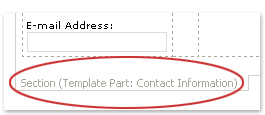
テンプレート パーツは、フォーム テンプレートのセクション コントロール内に表示されます。 フォーム テンプレートでテンプレート パーツを認識できるのは、セクション ラベルとして セクション (テンプレート パーツ: 名前) という単語が表示されるためです。Name はテンプレート パーツ ファイルの名前です。
既定のビューと、フォーム テンプレート内の他のビューの名前を変更します。
どう。- [ 表示 ] メニューの [ ビューの管理] をクリックします。
- [ ビュー ] 作業ウィンドウで、名前を変更するビューをクリックし、[プロパティの 表示] をクリックします。
- [全般] タブをクリックします。
- [ ビュー名 ] ボックスに、ビューの新しい名前を入力します。
注
フォーム テンプレートに含まれるビューが 1 つだけの場合でも、ドキュメント情報パネルをドキュメントで表示すると、ビューの名前が [プロパティ ビューとオプション] リストに表示されるため、ビューにユーザー設定プロパティなどのフレンドリ名を付ける必要があります。
ドキュメント情報パネルを共有ネットワーク フォルダーに発行します。
どう。- [ ファイル ] メニューの [ 発行] をクリックします。
- 発行ウィザードで、[ ネットワークの場所へ] をクリックし、[ 次へ] をクリックします。
- ウィザードの次のページで、[ 参照] をクリックします。
- フォーム テンプレートを発行する共有ネットワーク フォルダーを参照し、[OK] をクリック します。
- ウィザードの次のページで、[フォーム テンプレート名] ボックスのパスとフォーム テンプレート名 が正しいことを確認し、[ 次へ] をクリックします。
- ウィザードの次のページで、パブリック Uniform Resource Locator (URL) など、この共有ネットワーク フォルダーへの代替パスがある場合は、ボックスにパスを入力し、[ 次へ] をクリックします。
- ウィザードの次のページで、[ 発行] をクリックします。
フォーム テンプレートが正常に発行された場合は、ウィザードの最後のページに確認メッセージが表示されます。
ドキュメント情報パネルを SharePoint サイトに発行することもできます。 SharePoint サイトへの発行に関する情報については、「 関連項目」セクションを参照してください 。
SharePoint コンテンツ タイプのカスタム ドキュメント情報パネルを作成または編集する
ドキュメント コンテンツ タイプまたは Dublin Core Columns コンテンツ タイプ (Microsoft Office SharePoint Server 2007 を実行しているサーバーで使用できる) に基づいてサイト コンテンツ タイプを作成すると、SharePoint プロパティを追跡するためのドキュメント情報パネルが自動的に作成されます。 Office InfoPath 2007 を使用すると、InfoPath フォーム テンプレートをカスタマイズするのと同じ方法で、この種類のドキュメント情報パネルをカスタマイズできます。 たとえば、次の 1 つ以上を実行してドキュメント情報パネルをカスタマイズできます。
データ検証や条件付き書式などの機能を追加します。
ドキュメント情報パネルにセカンダリ データ接続を追加し、データ ソース内のフィールドのデータを表示するコントロールを追加します。
新しいビューを作成し、organizationがデータの追跡に使用できる共通フィールドを含むテンプレート パーツを追加します。
注
ドキュメント情報パネルが SharePoint コンテンツ タイプ スキーマに基づいている場合、そのスキーマに含まれていないフィールドを追加してドキュメント情報パネルをカスタマイズすることはできません。 コンテンツ タイプ スキーマのフィールドを追加または削除するには、コンテンツ タイプの列を追加または削除する必要があります。
カスタムドキュメント情報パネルを作成または編集する
[ ファイル ] メニューの [ フォーム テンプレートのデザイン] をクリックします。
[フォーム テンプレートのデザイン] ダイアログ ボックスの [新しいデザイン] で、[フォーム テンプレート] をクリックします。
[ベース] ボックスの一覧 で 、[ XML] または [スキーマ] をクリックし、[OK] をクリック します。
注
[ドキュメント情報パネル] は Web ページの一部ではなく、2007 Office リリース ドキュメントの一部としてのみ表示されるため、[ブラウザーと互換性のある機能のみを有効にする] チェック ボックスは選択しないでください。
データ ソース ウィザードで、SharePoint サーバーの URL を入力し、[ 次へ] をクリックします。
[ リストまたは Web の選択] リストで 、目的のコンテンツ タイプの名前をクリックし、[ 次へ] をクリックします。
[完了] をクリックします。
コンテンツ タイプ スキーマのドキュメント情報パネルが開きます。ドキュメント情報パネルに必要な変更を行い、フォーム テンプレートを保存します。
注
ドキュメント情報パネルは、フォーム テンプレートのメイン データ ソースであるコンテンツ タイプ スキーマに基づいているため、スキーマに含まれていないフィールドを追加してドキュメント情報パネルをカスタマイズすることはできません。 コンテンツ タイプ スキーマに新しいフィールドを追加してドキュメント情報パネルのフィールドを追加または削除するには、コンテンツ タイプの列を追加または削除する必要があります。
[ ファイル ] メニューの [ 発行] をクリックします。
発行ウィザードで、SharePoint サイト コンテンツ タイプまたはリスト コンテンツ タイプ (推奨) の [ドキュメント情報パネル テンプレートとして] をクリックし、[次へ] をクリックします。
注
SharePoint サイト コンテンツ タイプまたはリスト コンテンツ タイプ (推奨) のドキュメント情報パネル テンプレートは 、手順 3 で [XML] または [スキーマ ] をクリックした場合にのみウィザードのこのページに表示されます。
ウィザードの次のページで、[ 発行] をクリックします。
フォーム テンプレートが正常に発行された場合は、ウィザードの最後のページに確認メッセージが表示されます。
ドキュメントにカスタムドキュメント情報パネルを追加する
カスタムドキュメント情報パネルを作成した後、使用する前にドキュメントに関連付ける必要があります。 これを行うには、まず、ドキュメント情報パネルを使用するプログラムのリボンの [ 開発者 ] タブをアクティブにする必要があります。 その後、URL、UNC、または URN ファイル パスを使用して、ドキュメント情報パネルの場所を指定できます。 また、ドキュメントを開くときに、ドキュメント情報パネルを既定で表示することもできます。 ドキュメントを開くときに、作成したカスタム プロパティを既定で表示するかどうかを選択することもできます。
次の手順では、ドキュメント情報パネルを Office Word 2007、Office Excel 2007、または Office PowerPoint 2007 のドキュメントに関連付ける方法について説明します。
-
[Microsoft Office ボタン
![Office] ボタンの画像](media/o12filemenubutton.gif) をクリックし、[プログラム名オプション] をクリックします。ここで、[プログラム名] は、作業中のプログラムの名前です。 たとえば、[Word オプション] をクリックします。
をクリックし、[プログラム名オプション] をクリックします。ここで、[プログラム名] は、作業中のプログラムの名前です。 たとえば、[Word オプション] をクリックします。 - [プログラム名のオプション] ダイアログ ボックスで、[一般的] をクリックし、[リボン チェック] ボックスの [開発] タブを選択し、[OK] をクリックします。
リボンは Microsoft Office Fluent ユーザー インターフェイスの一部です - Office Fluent リボンの [ 開発者 ] タブをクリックし、[ ドキュメント パネル] をクリックします。
- [ ドキュメント情報パネル ] ダイアログ ボックスの [ カスタム テンプレート (URL、UNC、または URN) を指定する] で、ドキュメントに追加するドキュメント情報パネルの場所を入力します。
- ドキュメントに既定でカスタム プロパティを表示するには、[既定で表示] の一覧 で [ カスタム プロパティ] をクリックします。
- ドキュメント情報パネルを既定で表示するには、[ドキュメントに常にドキュメント情報パネルを表示する] を開き、初期保存チェックボックスをクリックします。
Office Word 2007、Office Excel 2007、Office PowerPoint 2007 のドキュメントのドキュメント情報パネルでプロパティを表示または変更するだけでなく、Office Word 2007 では、ドキュメント情報パネルのプロパティをドキュメント自体のプロパティ コントロールとして追加できます。 たとえば、会社の住所の複数のインスタンスをドキュメント内のプロパティ コントロールとして追加できます。 これらのプロパティ コントロールは、ドキュメント情報パネルの情報が変更されると更新されます。
Office Word 2007 ドキュメントへのプロパティの追加の詳細については、「関連項目」セクションを参照してください。