
ホーム画面から、ジャーナルの名前の色やアイコンをカスタマイズできます。 これにより、考えを簡単に識別し、さまざまなジャーナルに整理する方法を整理するのに役立ちます。
新しい仕訳帳の作成
ホーム画面で、[新しい履歴の追加] ボタンをタップします。
左下のボタンからジャーナル名の書き込みまたは入力を切り替えます。
名前を入力または書き込みます。
ジャーナルを簡単に識別するのに役立つ色とアイコンを選択します。
[完了した状態で完了] をタップします。
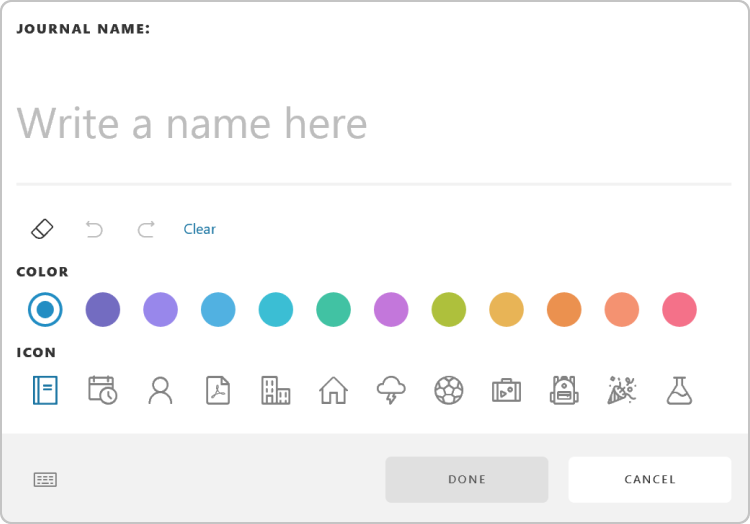
デジタル ペンを使用してインクを入力してジャーナルの名前を作成すると、インクがテキストに変換され、ダイアログの上部に表示されます。 [完了] ボタンをクリックすると、表示されるテキストが仕訳帳の名前になります。
既存の仕訳帳を管理する
[ジャーナル] メニューにアクセスするには、ホーム画面のジャーナル カバーの右上にある [ジャーナル] の  3 つのドット アイコンを選択します。
次のオプションが提供されます。
- [カスタマイズ ] - ジャーナルの名前、色、またはアイコンをカスタマイズできるダイアログを開きます。
- [ジャーナルの削除 ] - ジャーナル ファイルをファイル システムから削除し、ホーム画面から削除します。
- [移動先 ] - 現在の仕訳帳を移動できるフォルダーの一覧を提供します。
- [エクスプローラーに表示] - ジャーナルのファイルを含むフォルダーに対して開くエクスプローラー ウィンドウを起動します。