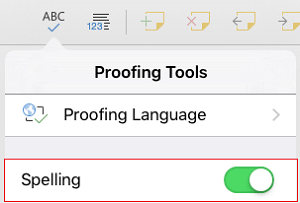
言語の変更に関しては、Microsoft Office には領域が 3 つあります。
- 編集 または 作成 は、コンテンツの書き込みと編集を行う言語です。 Windows 設定を介して、この言語に関連するキーボードをインストールする必要がある場合があります。
- 校正ツールは、スペル チェックと文章校正を行います。 通常、この言語には編集言語または作成言語と同じものを設定します。
- 表示言語は、Office のあらゆるボタン、メニュー、コントロールに使用されます。
表示および編集または作成の言語を個別に設定することができます。 たとえば、表示言語を英語にして、作成または編集しているドキュメントがフランス語である場合もあります。
注
Office を完全に別の言語に変更する場合、Windows の既定の表示言語を最初に設定することで、最良の結果が得られます。 詳細については、「 Windows で言語とキーボード/入力レイアウト設定を管理する」を参照してください。
Office 言語を構成する
ヒント
Word ですべての新しいドキュメントで校正言語を手動で構成する必要がないようにするには、書いている言語を検出するオプションをオンにします。 [ 校繂 ] タブで、[ 言語] に移動します。 [ 言語] を選択し、[ 校正言語の設定] を選択し、[ 言語を自動的に検出する] を選択します。
Office の言語のオプションは、[Office の言語設定] ダイアログ ボックスにあります。 表示言語と編集言語は個別に設定できます。 たとえば、すべてをオペレーティング システムの言語と一致させることも、オペレーティング システム、編集、表示で複数の言語を組み合わせて使用することもできます。
表示言語を構成する:
[ ファイル ] タブで、[ オプション ] を選択し、[言語] を選択 します。
[ Office ディスプレイ言語] で、Office で使用する表示言語が一覧表示されていることを確認します。

使用する言語を選択し、[優先に設定する] を選択します。 Office の表示言語を使用している Windows の表示言語と一致させる場合は、[Microsoft Windows の言語と一致 ] を選択します。
目的の言語が一覧にない場合は、[ 言語の追加 ] を選択し、その指示に従います。
作成および校正の言語を構成する:
任意の Office アプリケーション内の [ ファイル] で、[ オプション ] を選択し、[言語] を選択 します。
[Office の編集言語と校正機能] で、文書の作成に使用する言語が一覧表示されていることを確認します。

使用する言語が表示されたら、その言語を選択し、[優先に設定する] を選択します。 必要な言語が表示されていない場合は、[言語の追加 ] を選択して、[編集言語の追加] ダイアログボックスの指示に従います。
目的の言語の校正ツールが言語アクセサリ パックに含まれている場合は、その状態は [校正機能はインストール済み] と表示されます。 状態が [校正機能は利用可能] の場合は、リンクをクリックして校正ツールをインストールします。
必要な言語がない場合...
このページから、使用したい言語の言語アクセサリ パックをダウンロードしてください。Office の言語アクセサリ パック。 言語アクセサリ パックには、ほとんどの言語の表示ツールと校正ツールが含まれていますが、表示に使用する言語と、編集や作成に使用する言語を別に指定することも選択できます。