同期エラーは、職場または学校用の OneDrive でいくつかの理由で発生する可能性があります。 タスク バーの通知領域から確認できる OneDrive メニューの [修復 ] オプションを使用すると、多くのエラーを修正できます。
注
この記事は、以前の OneDrive for Work or school 同期アプリ (groove.exe) にのみ適用されます。 ほとんどの場合は、代わりに新しい OneDrive 同期アプリ (onedrive.exe) を使用することをお勧めします。 どの OneDrive アプリですか?
作業を開始するには、タスク バーの通知領域で OneDrive メニュー アイコン ![[システム トレイの警告] アイコンOneDrive for Business同期アプリのアイコン](media/odb-syncwarning-icon.png) を右クリックし、[同期の問題の表示] をクリックします。
を右クリックし、[同期の問題の表示] をクリックします。
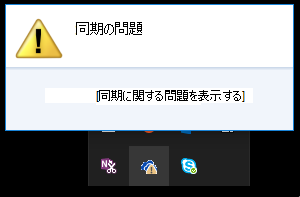 現在の同期の問題を説明し、それらを修正するために実行できるアクションを提案するエラー ダイアログ ボックスが開きます。 場合によっては、すべての同期エラーを一度にクリアするか、このエラーが表示される場合があります。
“このドキュメント ライブラリの同期中に、不明なエラーが発生しました“
いずれの場合も、同期エラーを 1 つずつ解決する代わりに修復を実行できます。
注
同期が失敗する理由はさまざまです。 この方法で問題を解決できない場合、この記事の「同期の問題が引き続き発生する場合」セクションを参照してください。
ライブラリで修復を実行する
- タスク バーの通知領域で、OneDrive メニュー アイコン [システム トレイの警告] アイコンを右クリックまたは長押し修復] をクリックします。
![以前の OneDrive for Business のメニューで [同期の一時停止] が選択されているスクリーンショット。](media/odb-onedriveforbusiness-pausesyncing-oldsyncclient-001.png)
- ダイアログ ボックスで、[修復] をクリックします。
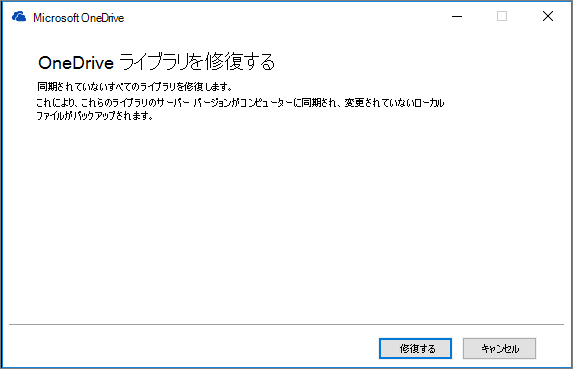
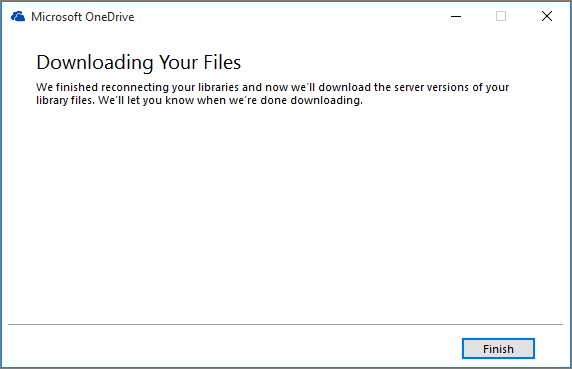
修復を実行すると、すべての同期接続がリセットされるまで、進捗状況が報告されます。 - [完了] をクリックします。
重要
修復の実行中は、コンピューターを再起動しないでください。 指定した時間にコンピューターを自動的に再起動するように、スケジュールを設定している場合は、修復が完了するまでスケジュールを延期してください。
同期接続を修復しても問題が解決しない場合は、Microsoft サポート技術情報の記事「方法 2: OneDrive キャッシュを削除する」の「このドキュメント ライブラリの同期中にエラーが発生しました」エラーを参照してくださいOneDrive for Business
修復で実行される処理
修復では、次の操作が行われます。
- 同期の問題が発生していたすべてのライブラリとの接続が解除されます。
- これらのライブラリを再接続します。 これで修復を実行すると、初めて同期するときと同様に、各ライブラリの最新のサーバー バージョンがダウンロードされて同期されます。
- 同期されていない変更が加えられたファイルのアーカイブ コピーを作成し、これらのファイルを C:\users\username\OneDrive archive\ の下のライブラリ フォルダーに配置します。
同期フォルダーを保存する場所を変更した場合、アーカイブ フォルダーは、エクスプローラーで表示されたときに 、\OneDrive -- 同期されていない変更\ と呼ばれる場合があります。 CMD または DOS プロンプトでは、フォルダーの名前は “ODBA“ になります。 このフォルダーでは、同期できないファイルを格納するために、フォルダー名として現在の日付と時刻を持つサブフォルダー (\2016-02-16 15-03-09\ など) が作成されます。
修復を実行すると、問題を引き起こしていないファイルとフォルダーが同期され、その他のファイルがアーカイブに移動されます。 修復を開始する前に更新をサーバーに同期できなかった場合、修復によりこれらのアーカイブ コピーが作成されます。 これによりローカル更新が失われません。 アーカイブ ライブラリ フォルダーのファイル バージョンを再接続されたフォルダーと比較し、必要なバージョンが保存されていることを確認できます。
修復が完了すると、同期問題を知らせる通知アイコンが消えるはずです。 そうでない場合は、同期アプリの OneDrive 通知アイコン クリックし、[同期の問題の表示] をクリックします。 問題が解決しない場合は、[OneDrive] ダイアログ ボックスで [ 閉じる ] をクリックします。
[修復] が表示されない場合
同期エラーが発生した場合にのみ、[ 修復 ] コマンドが OneDrive メニューに表示されます。
同期エラーが発生しても修復コマンドが表示されない場合は、OneDrive 同期 アプリの更新が必要な場合があります。
同期の問題が引き続き発生する場合
ファイル名の 無効な文字 から古い同期アプリまで、OneDrive が同期に失敗する理由はさまざまです。 OneDrive 同期の問題のトラブルシューティングに役立つリンクを次に示します。
- OneDrive for Businessと同期を正しく設定する方法については、「Windows で OneDrive でファイルを同期する」を参照してください。
- 同期を停止し、同期接続を再確立するほうがよいこともあります。 ライブラリの同期を停止して再開する場合は、以下の手順を参照してください。
ライブラリの同期を停止する
同期の問題を修復する前に、すべてのフォルダーの同期を停止する必要があります。
フォルダーの同期を停止すると、フォルダーとそのライブラリとの接続が切断されます。 すべてのファイルは、それまで同期されていたフォルダーに保持されます。 ライブラリはいつでもコンピューターと再び同期できます。 ライブラリの同期を再開すると、コンピューター上に新しいフォルダーが作成されます。 同じ名前を使用する場合は、末尾に 1、2 などの数字が追加されます。
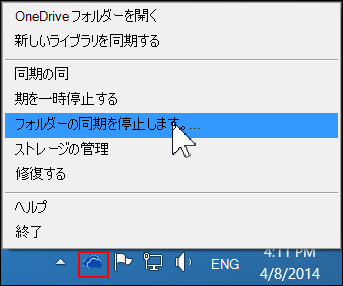
画面の下部にある Windows 通知領域で
を右クリックし、[フォルダーの同期の停止] をクリックします。
注
同期アプリの OneDrive アイコン
表示されない場合は、[非表示のアイコンを表示する]  します。
します。同期を停止するフォルダーを選択し、[同期の停止] をクリックします。
[はい] をクリックして、フォルダーの同期を完全に停止することに同意し、[OK] をクリックします。
ライブラリの同期を開始する
ライブラリの同期を再開することができます。 ライブラリの同期を再開すると、コンピューター上に新しいフォルダーが作成されます。 同じ名前を使用する場合は、末尾に 1、2 などの数字が追加されます。
職場または学校アカウントで Office 365 または組織の SharePoint サイトにサインインします。
ページの上部で、[OneDrive] を選びます。 または、Office 365
 選択し、[OneDrive] を選択します。
![Office 365 アプリ起動ツールで [OneDrive] アプリが強調表示されている](media/o365-applauncher-app-onedrive.png)
[同期] ボタンを選びます。
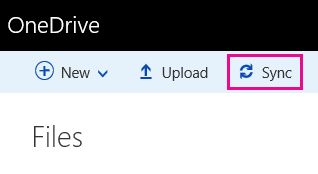
注
[同期] が表示されない場合は、[ライブラリ] タブを選び、[接続とエクスポート] グループで [同期] を選びます。 ([設定Office 365
![設定] ボタン](media/office-365-settings-button-small.png) をクリックする必要がある場合があります。 [ライブラリ] タブを表示するには>リボンを表示します)。
をクリックする必要がある場合があります。 [ライブラリ] タブを表示するには>リボンを表示します)。
![リボンの [ライブラリ] タブの [同期] オプション](media/odb-ribbonsyncbutton.png)
ダイアログが表示されたら、[今すぐ同期] をクリックして、同期アプリ ウィザードを開始します。 ウィザードに OneDrive の名前と Web アドレスが自動的に入力されます。
ウィザードで [今すぐ同期] を選択して、同期を開始します。
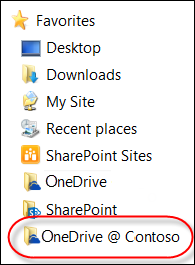
ウィザードで [すべてのファイルを表示] を開くと、エクスプローラーで OneDrive フォルダーを開くことができます。 フォルダーは、 OneDrive - CompanyName として、または OneDrive @ CompanyName としてお気に入りに表示されます。ファイル エクスプローラーの表示の例 別の例 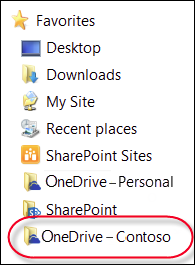
Microsoft 365 ドキュメントを開いたり保存したりすると、画面は次のようになります。

さらにサポートが必要な場合
次も参考になります。