
ホワイトボード、名刺、ドキュメント、写真を OneDrive アプリでスキャンし、後で使用するために自動的に OneDrive に保存できます。
OneDrive アプリで、[
![Android スキャンのスキャン] ボタンをタップすると、青色の背景に輪郭が描かれた白いカメラが表示されます。](media/android-scan-button-006.png) 画面の下部にある [ 追加] をタップし、[ スキャン] をタップすることもできます。 (何もスキャンせずにスキャン モードを終了するには、画面の左上隅にある X アイコンをタップします)。
画面の下部にある [ 追加] をタップし、[ スキャン] をタップすることもできます。 (何もスキャンせずにスキャン モードを終了するには、画面の左上隅にある X アイコンをタップします)。右上隅のフラッシュ アイコンをタップして、適切なフラッシュ設定 (オン、オフ、自動、またはトーチ) を選択します。
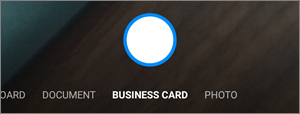
[ホワイトボード]、[ドキュメント]、[名刺]、または [写真] のいずれかを選択し、白い円のアイコンをタップしてアイテムをスキャンします。
ヒント
- Android 6.5 以降では、複数ページスキャンのオプションがあり、複数のスキャンを 1 つの PDF に結合するのに役立ちます。 このオプションを使用するには、[追加] をタップし、次のドキュメントをスキャンします。
- 複数ページのスキャンが可能なページおよび画像の最大数は 10 です。
アイテムをスキャンしたら、トリミング、回転、または前に選択したフィルター (ホワイトボード、ドキュメント、名刺、写真) を変更できます。 (画像が気に入らない場合は、左上の X アイコンをタップしてスキャンを削除し、もう一度やり直してください)。

アイテムの編集が完了したら、[完了] をタップし、ファイル名を入力して、[保存] をタップします。
ヒント
ファイルは PDF として自動的に保存されます。
補足説明

|
サポートに問い合わせる Microsoft アカウントとサブスクリプションに関するヘルプについては、「 アカウント & 課金ヘルプ」を参照してください。 テクニカル サポートについては、[連絡先] Microsoft サポートに移動し、問題を入力して [ヘルプの取得] を選択します。 それでもサポートが必要な場合は、[サポートに問い合わせ] を選択して、最適なサポート オプションに導きます。 |
|---|---|

|
管理者 管理者は 、OneDrive 管理者、 OneDrive Tech Community のヘルプを表示するか、 ビジネス サポートのために Microsoft 365 にお問い合わせください。 |