
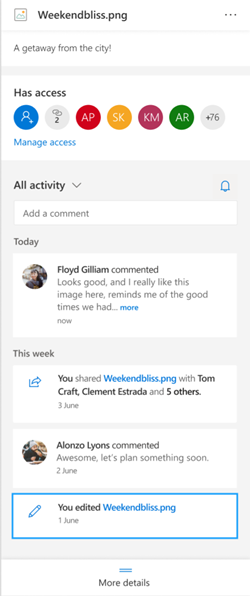
OneDrive 内の任意のファイルに対するすべてのアクティビティとコメントのスナップショットを表示するには、ファイルの詳細ウィンドウを使用します。 また、ファイルにアクセスできるユーザーを確認することもできます。
注
2020 年 9 月 15 日以降、Word、Excel、PowerPoint ファイルに対して行われた新しいコメントは、詳細ウィンドウまたはアクティビティ フィードには表示されません。 ただし、その日付より前に行われたコメントは引き続き表示されます。 新しいコメントを追加する場合は、それらのアプリに組み込まれているコメント機能を使用することをお勧めします。
OneDrive の [詳細] ウィンドウを開き、ファイルのコメントとアクティビティを表示する
OneDrive for the Web の任意のファイルで、右上隅にある ![[情報]](media/onedrive-information.png) を選択して詳細ウィンドウを開きます。
を選択して詳細ウィンドウを開きます。

ファイルが選択されておらず、[情報] を選択すると 、 OneDrive 内で発生したすべてのアクティビティの概要が表示されます。 過去 30 日間のみアクティビティが表示されます。
Office 以外のファイルの OneDrive コメントで @mentions を使用する
@mentionsを使用すると、ファイルに誰かの注意を引くための優れた方法です。 OneDrive を使用すると、写真、ビデオ、PDF など、OneDrive for home に保存した Office 以外のファイルの詳細ウィンドウに他のユーザーを @mention できるようになりました。
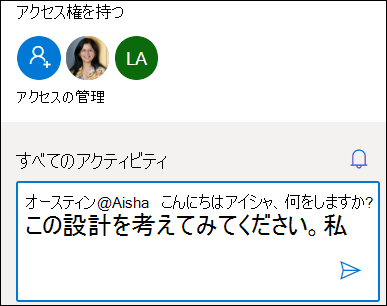
- OneDrive で写真、ビデオ、または別の Office 以外のファイルを見つけて、[ 情報 アイコンを選択します。
- [ すべてのアクティビティ] に新しいコメントを入力し、受信者の名前の前に @ 記号を入力します。 準備ができたら、矢印を選択してコメントを送信します。
- 受信者がファイルにアクセスできない場合、OneDrive はファイルを共有して通知することを確認します。 [ 共有と通知] を選択します。
- その後、OneDrive は受信者に電子メール通知を送信し、詳細ウィンドウにアクティビティ カードを作成します。
注
- Word、Excel、PowerPointなどの Office ファイルのコメントと@mentionは詳細ウィンドウに表示されないため、Office ファイルに組み込まれているコメント機能を使用することをお勧めします。
- @mentionsoffice 以外のファイルの種類の場合は、OneDrive 同期 アプリまたは職場または学校アカウントの OneDrive ではまだ使用できません。
OneDrive ファイルのコメントを追加、編集、削除する
- ファイル所有者の場合は、コメントのオンとオフを切り替えることができます。 ファイル名の横にある OneDrive.com の [その他の
![オプション] ボタンを](media/od-onedrive-moreoptionsicon.png) 選択します。、[コメントを無効にする] の順に選択します。 コメントを無効にしても、アクティビティから既存のコメントは削除されません。 今後のコメントの追加を防ぐだけです。 コメントをオンに戻すには、選択します。次に、[コメントを有効にする] を選択します。
選択します。、[コメントを無効にする] の順に選択します。 コメントを無効にしても、アクティビティから既存のコメントは削除されません。 今後のコメントの追加を防ぐだけです。 コメントをオンに戻すには、選択します。次に、[コメントを有効にする] を選択します。

- 個々のコメントを削除するには、コメントの上にマウス ポインターを置き、[削除] ボタンを選択します。
- 長いコメントを折りたたんで、アクティビティ フィードの領域を節約できます。 [ 詳細を表示 ] を選択してコメントを展開します。 注: 職場または学校向けの OneDrive では使用できません。
- 詳細ウィンドウのアクティビティ フィードには、ファイルの名前の変更やキャプションと説明の追加など、コメントとアクティビティの両方が表示されます。 コメントのみを表示するには、[ すべてのアクティビティ ] の横にある矢印を選択し、[コメント] でフィルター処理 します。 メモ: 職場または学校用の OneDrive で、[表示] の横にあるアクティビティをフィルター処理 します。