
Filesオンデマンドを使用すると、コンピューターのストレージ領域を占有することなく、OneDrive ファイルに簡単にアクセスできます。 ただし、OneDrive で多数のファイルを表示および編集すると、それらのファイルに余分な領域が必要になる可能性があります。 開いたときにダウンロードされたファイルを保存する必要がなくなった場合があります。
Windows Storage Sense は、OneDrive で動作するサイレント アシスタントで、もうオンラインでのみ使用していないローカルで使用可能なファイルを作成することで、自動的に領域を解放します。 オンラインのみのファイルは OneDrive で安全に保たれ、デバイスに表示されます。 インターネットに接続すると、他のファイルと同様にオンラインのみのファイルを引き続き使用できます。
重要
ストレージ センサーは、Windows 10 バージョン 1809 以降で使用できます。 記憶域センサーは C: ドライブでのみ実行されるため、OneDrive の場所はシステム パーティション (C:\) に存在する必要があります。 記憶域センサーは、CD ドライブや DVD ドライブなどの物理ドライブ、D: ドライブなどの論理パーティションなど、他の場所を無視します。
Storage Sense を有効化する
- [スタート] メニューを選択し、[記憶域の設定] を検索します。
- [記憶域] で、トグルを [オン] に切り替えることにより、ストレージ センサーをオンにします。
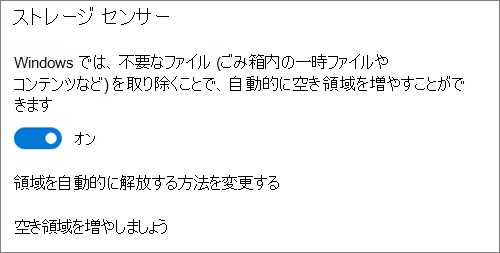
過去 30 日間に使用していないファイルは、デバイスが空き領域が不足している場合にのみオンラインに設定できます。 ストレージ センサーでは、Windows を快適に実行できるだけの空き容量がある場合はファイルをオンライン専用にすることはありません。そのため、可能な限り多くのファイルをローカルに維持することができます。
Storage Sense の実行頻度を設定する
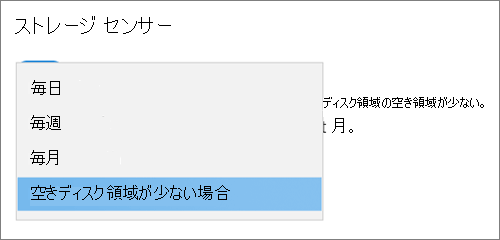
必要に応じて、デバイスの容量が少なくなった場合だけでなく、ストレージ センサーを定期的に実行することができます。
- [設定] の [ストレージ] ページで、[ストレージ センサーの構成] を選択するか、今すぐ実行します。
- ドロップダウン メニューから、Storage Sense を実行する頻度を設定します。
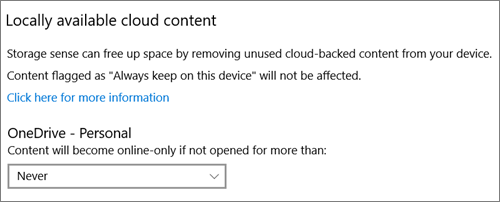
OneDrive ファイルをより積極的にオンライン専用に設定する場合は、[ ローカルで利用可能なクラウド コンテンツ ] 見出しで、ドロップダウン メニューの既定値を変更します。 たとえば、ストレージ センサーを毎週実行し、[ファイル オンデマンド] で 14 日間の時間枠を選択した場合、ストレージ センサーは週に 1 回実行され、過去 14 日間使用されていないファイルが特定され、そのファイルがオンライン専用になります。
注
常に利用可能のマークを付けているファイルは影響を受けず、引き続きオフラインで利用できます。
関連記事
Storage Sense を使用してドライブ領域を管理する
補足説明
アカウントのサポート。 Microsoft アカウントとサブスクリプションに関するヘルプについては、「 アカウント & 課金ヘルプ」を参照してください。
テクニカル サポート。 テクニカル サポートについては、以下の [連絡先] Microsoft サポート選択し、問題を入力して [ヘルプの取得] を選択します。
モバイル ユーザーは、OneDrive アプリを開き、デバイスを静かに振ることで、サポートに問い合わせることができます。
コミュニティのサポート。 コミュニティは、質問をしたり、フィードバックをしたり、豊富な知識を持つ専門家から意見を聞く際に役立ちます。 Microsoft コミュニティに問い合わせ。 公開フォーラムで個人情報や機密情報を開示しないでください。