注
この記事は既に役割を終えており、間もなく提供終了となります。 Microsoft では、「ページが見つかりません」の問題を避けるために既知のリンクを削除しています。 このページへのリンクを作成された場合は、同様に、この問題を避けるためにリンクを削除してください。
プロジェクトの進行中、プロジェクト サイトでリスクの把握、懸案事項の管理、ファイルのアップロード、成果物の一覧表示ができると便利です。 これらのリスク、懸案事項、ファイル、成果物は、プロジェクト内の特定のタスクに関連している場合があります。 これらのアイテムを関連タスクにリンクさせることで、注意を払う必要がある対象や、参照または更新が必要となるファイルについて、自分自身に注意を喚起することができます。
リスク、懸案事項、ファイル、または成果物から開始するか、またはタスクから開始して、アイテムをまとめてリンクさせることができます。
既に追加したリスク、懸案事項、ファイル、または成果物から開始する方法
懸案事項、リスク、または成果物の名前をクリックして、表示します。
![[タイトル] 列のリスクをクリックする](media/pj-issuesrisksdocs-clickrisktitle.png)
[関連アイテムの追加] をクリックします。
ボックスの左側の、プロジェクト名の下にある [タスク] をクリックします。
![プロジェクト名の下の [タスク] をクリックする](media/pj-issuesrisksdocs-clicktasks.png)
ボックスの右側で、懸案事項、リスク、ファイル、または成果物をリンクさせる特定のタスク (複数可) の行をクリックします。
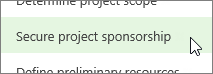
[挿入] をクリックすると、アイテムがタスクにリンクされます。
![[挿入] をクリックします](media/pj-issuesrisksdocs-insert.png)
タスクから開始する方法
- プロジェクトのリスク、懸案事項、ファイル、または成果物をプロジェクト サイトに追加します。
- Project Web Appで、サイド リンク バーの [プロジェクト] をクリックします。
![サイド リンク バーの [プロジェクト]](media/quicklaunch-pt.png)
- 一覧にあるプロジェクト名をクリックします。
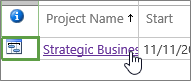
- サイド リンク バーの [プロジェクト サイト] をクリックします。
![サイド リンク バーの [プロジェクト サイト]](media/quicklaunch-projectsite.png)
- サイド リンク バーの [タスク] をクリックします。
![サイド リンク バーの [タスク] をクリックする](media/pj-issuesrisksdocs-tasks.png)
- 一覧にあるタスク名をクリックします。
![[タスク] をクリックする](media/pj-issuesrisksdocs-clicktaskname.png)
- [詳細表示] をクリックします。
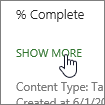
- [関連アイテムの追加] をクリックします。
- ボックスの左側の、プロジェクト名の下にある [リスク]、[懸案事項]、[ドキュメント]、または [成果物] をクリックします。

- ボックスの右側で、タスクをリンクさせる特定のアイテムの行をクリックします。
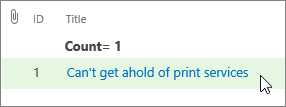
- [挿入] をクリックすると、懸案事項がタスクにリンクされます。
まだお困りですか?
それでも必要な回答が見つからない場合は、 support.office.com でコンテンツを検索するか、 プロジェクト ヘルプ センターのトピックの一覧を参照してみてください。
質問や問題はディスカッション フォーラムに投稿することもできます。 プロジェクトディスカッションフォーラムは非常に活発である傾向があり、同様の問題を解決したり、同じ状況に遭遇したりした可能性のある他の人を見つけるための優れたリソースになります。