
注
Microsoft Project for the web は間もなく Microsoft Planner になります。 Project for the web 機能の大部分は、組織にロールアウトされた後も引き続き新しい Planner で使用できます。 新しい Planner の詳細については、「 Planner と Planner が 学習に役立つよく寄せられる質問」& 参照してください。
ロードマップ レポートは、Project for the web Power BI テンプレートに含まれています。 プロジェクト、ポートフォリオ、リソース データをProject for the webから新しい洞察に満ちた方法で視覚化するのに役立ちます。 情報を簡単でわかりやすいレポート ダッシュボードで取得 し、さまざまなロールのユーザーにもダッシュボードを表示できます。
レポート パックの使用を開始するには、Power BI Desktopを使用して Project データに接続する方法について説明します。
テンプレートに含まれるレポートは何ですか?
テンプレートは次の 9 つの詳細なレポートで始まりました。 ポートフォリオの概要 (レポート ページ 3 枚)、 リソースの概要 (レポート ページ 2 枚)、プロジェクトとタスクの概要 (レポート ページ 2 枚)、 および マイ ワークとマイ タイムライン (レポート ページ 2 枚)—これらの最後の 2 つには、個々のチーム メンバーの作業に関する詳細情報が含まれています。
ロードマップ用にさらに 2 つのレポートが追加されました:
- ロードマップの主な日付:このレポートは、organizationのすべてのロードマップの主要な日付に関する分析情報を提供します。
-
ロードマップの詳細: このレポートでは、所有者、状態、ロードマップの行ごとのロードマップ 項目の詳細を提供します。 詳細は、組織全体のロードマップに適用されます。
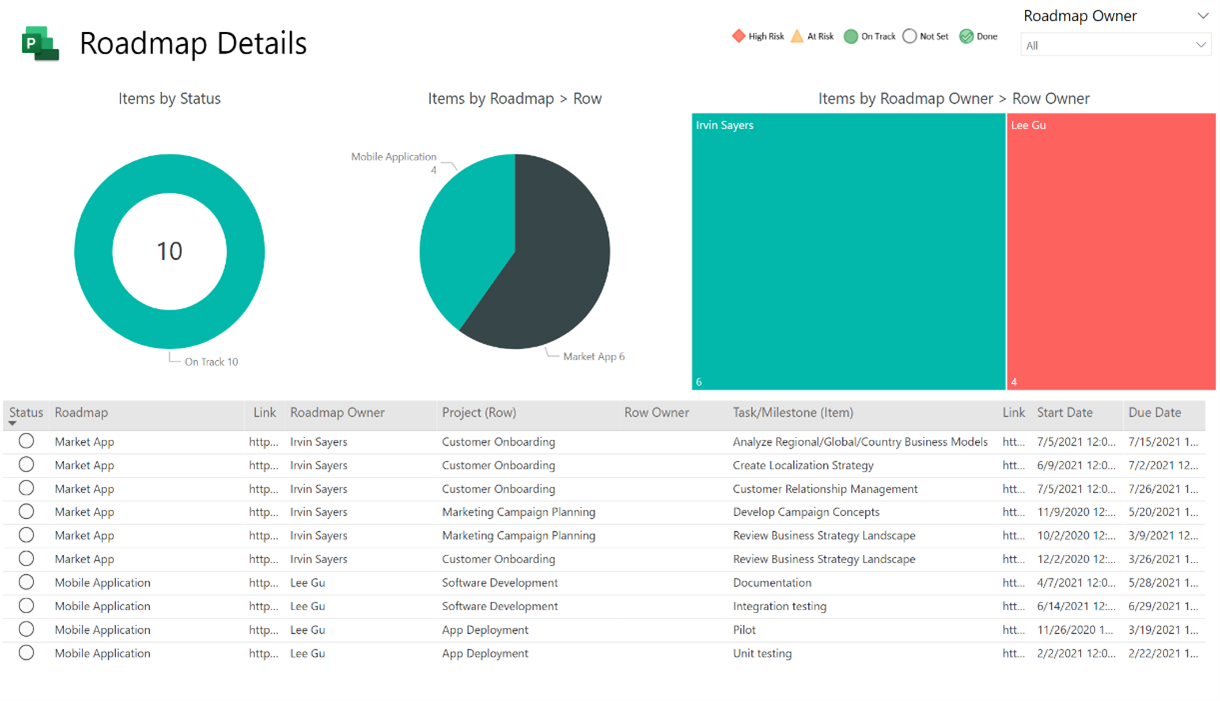
ロードマップのクエリとレポートを有効にする
ロードマップ レポート ページは、Project for the web Power BI テンプレートにあります。 テンプレートの手順については、「Power BI Desktopを使用してプロジェクト データに接続する」を参照してください。
または、クエリとレポートを有効にしている場合は、既に使用しているテンプレートのレポート ページを使用することもできます。
注
これは一定期間にわたってロールアウトされているため、ロードマップでは機能しない可能性があります。
Project for the web Power BI テンプレートでロードマップクエリとレポートを有効にするには:
Power BI Desktop アプリケーションで、Power BI テンプレート ファイルを開きます。 Dataverse インスタンスからレポートにデータを読み込みます。
[ホーム] を選択し、[クエリ] セクションで [データの変換] を選択します。 Power Query エディターが開きます。
![[データの変換] アイコンが選択されている [ホーム] タブを表示します。そのアイコンのドロップダウン メニューで、[データの変換] が選択されています。](media/power-query-editor-transform-data.png)
[ クエリ ] ウィンドウで、ロードマップ データに関連する次の各クエリを右クリックし、[各 クエリの読み込みを有効にする ] を選択します。
- ロードマップ
- ロードマップ行
- ロードマップ項目
-
ロードマップの主な日付
![[ホーム] タブの左側に [クエリ] ウィンドウが開きます。ロードマップ クエリが選択され、ドロップダウン メニューで [読み込みを有効にする] が選択されます。](media/power-query-editor-enable-load.png)
[閉じて適用する] を選択します。 ロードマップ クエリのデータがレポートに読み込まれます。
左側の [モデル ] アイコンを選択して、モデル ビューに移動します。
![左側で [モデル] アイコンが選択された状態で、[ロードマップの詳細] レポートを表示します。](media/power-query-editor-model-view-icon.png)
[ホーム] を選択して、[リレーションシップの管理],、[編集] の順に選択します。
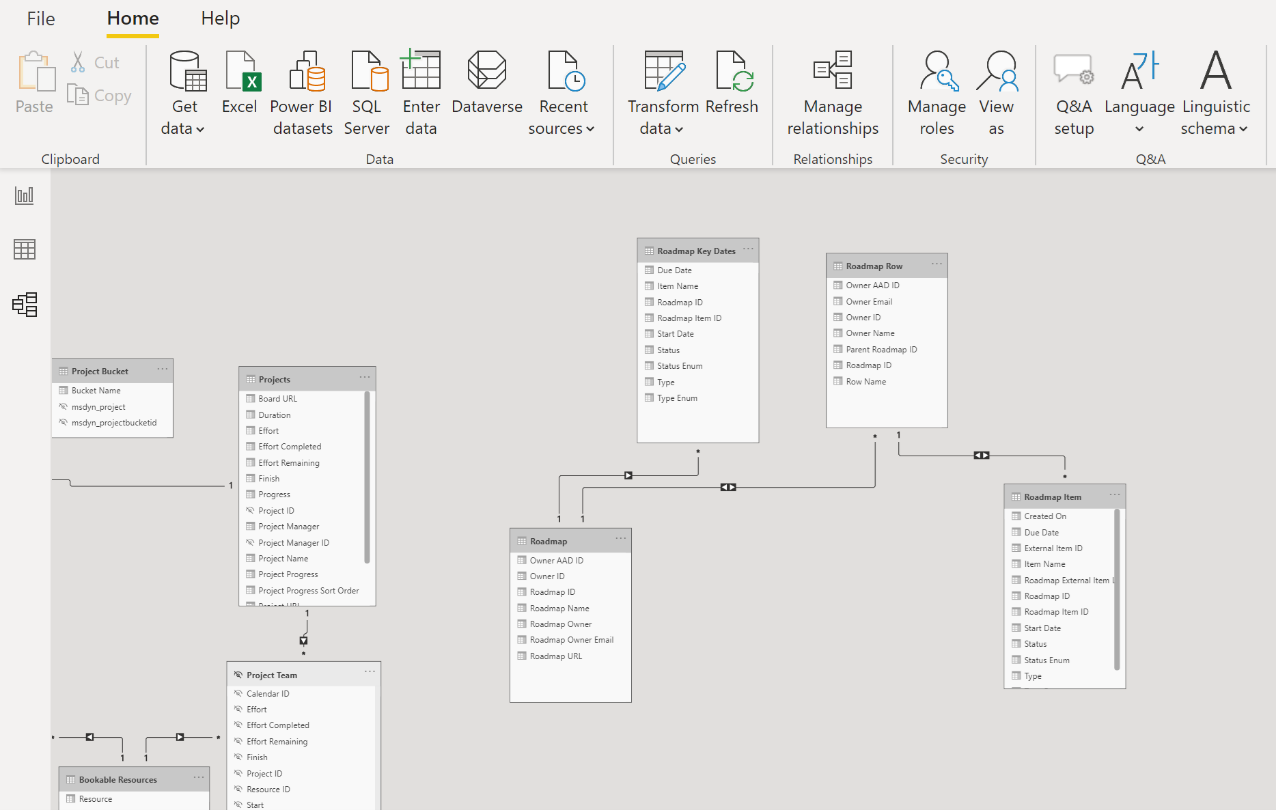
次のテーブルと列を接続してリレーションシップを作成します。
- ロードマップ から ロードマップの主要な日付 テーブルへは、[ロードマップ ID という列 (両方) ] を選択します。
- ロードマップ行 から ロードマップ項目 テーブルへは、列の名前が[ロードマップ ID (両方) ] を選択します。 [Cross filter 方向] ボックスを展開し、[両方] を選択します。
-
ロードマップ行 から ロードマップ テーブルへは、 行の名前が[Parent Roadmap ID] (ロードマップ行) および[Roadmap ID] (ロードマップ) を選択します。 [Cross filter 方向] ボックスを展開し、[両方] を選択します。
![[リレーションシップの編集] ウィンドウを表示します。ウィンドウの下部付近の [クロス フィルターの方向] ボックスが [両方] に設定されています。](media/power-query-editor-roadmap-row.png)
[OK] を選択して、[閉じる].を選択します。
レポート ページを表示するには、[ロードマップの主な日付]. タブを右クリックし[ページを非表示にする].を選択してクリアします。 [ロードマップの詳細 ] タブに対してこの手順を繰り返します。
[ロードマップの主な日付] および[ロードマップの詳細] テーブルでリンクをクリックできるようにするには、[フィールド] ウィンドウで、[ロードマップ] テーブルを展開し、[ロードマップ URL] フィールドが表示されていることを確認します。 次に、[ロードマップ 項目] テーブルを展開し、[ロードマップ外部項目リンク] フィールドが表示されていることを確認します。
![[フィールド] ウィンドウで、[ロードマップ] と [ロードマップ項目] が展開されています。[ロードマップ] には、[ロードマップ URL] というオプションがあります。ロードマップ項目の下には、ロードマップ外部項目リンクというオプションがあります。](media/power-query-editor-roadmap-expanded.png)
[ロードマップ URL] を選択し、[データカテゴリ] ボックスで [Web URL] を選択します。 [ロードマップ項目] を選択して、[データカテゴリ] ボックスで、[ロードマップ 外部項目リンク] を選択します。
![[列ツール] メニュー オプションが選択され、[データ カテゴリ] ボックスで [Web URL] オプションが強調表示されています。](media/power-query-editor-roadmap-url.png)
手順は以上です。 お使いのテンプレートでクエリとレポートを有効にしました。