
プロジェクトを作成するときは、既定の基本カレンダーを使用して作業がスケジュールされます。 これは、典型的な月曜日から金曜日の午前 8 時から午後 5 時の作業週、またはorganizationの作業に一致する他の何かである場合があります。
プロジェクトに既定の稼働時間以外の稼働時間がある場合は、次のようにできます。
- プロジェクトカレンダーの稼働時間をニーズに合わせて調整します。
または - 別の基本カレンダー (24 時間または夜間シフトなど) に変更します。
プロジェクトの稼働時間を調整する
プロジェクトの通常の稼働時間が使用可能な基本カレンダーに対応しない場合は、作業を適切にスケジュールできるように、プロジェクトの稼働日と時刻を変更できます。
ヒント
他のプロジェクトが似たスケジュールを使用している場合。 プロジェクトのスケジュールを新しい基本カレンダーとして作成することで、同僚の時間を節約できます。
[ プロジェクト ] タブの [ プロパティ ] セクションで、[ 作業時間の変更] を選択します。
[ カレンダーの場合 ] の一覧で、編集する (プロジェクト予定表) を選択します。 [ 作業週 ] タブを選択し、[ 詳細] を選択します。
![[稼働日] タブ](media/edit-work-weeks-tab-details.png)
注
[ 例外 ] タブを使用して、スケジュールに 休日を追加 します。
稼働時間を変更する日を選択し、稼働時間と非稼働時間のどちらを使用するかを選択します。

[選択した曜日に指定の稼働時間を設定する] を選択した場合は、[開始] と [終了] 列で選択した曜日に稼働時間を設定します。
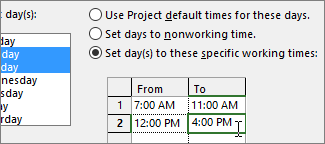
[ OK] を 選択して [ 作業時間の変更 ] ダイアログ ボックスに戻り、もう一度 [OK] を選択します 。
ヒント
プロジェクトの途中で稼働日または時間を変更しますか? [詳細] を選択する前に、[作業週] タブで各時間枠に名前を付け、開始日と終了日を追加します。 最初の期間を選んで [詳細] を設定し、次の期間に対してプロセスを繰り返します。
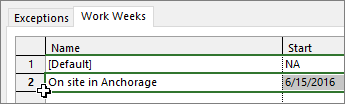
プロジェクト スケジュールの基本カレンダーを変更する
プロジェクトには既定でいくつかの基本カレンダーが含まれており、organizationには、他の一般的なスケジュールをキャプチャするために管理者が追加した追加の基本カレンダーが含まれている場合があります。 プロジェクト スケジュールに対応する基本カレンダーが既に存在する場合は、[プロジェクト 情報 ] ダイアログ ボックスでプロジェクトの基本カレンダーを簡単に変更できます。
- [ プロジェクト ] タブの [ プロパティ ] セクションで、[ プロジェクト情報] を選択します。
-
[Calendar] の一覧で、作業のスケジュールを設定するために使用する予定表を選択し、[OK] を選択します。
![[プロジェクト情報] ダイアログ ボックスの予定表リスト](media/pj-client-projectinfo-calendar.png)
タスクとリソースは、このプロジェクト カレンダーに加えて、独自のカレンダーを使用できます。 予定表の操作の詳細については、こちらをご覧ください。
この他にカレンダーでできることはありますか?
Project を使用すると、複数の予定表を使用してスケジュールを微調整できます。 予定表の連携方法を理解している場合は、プロジェクトの日付がどのように影響を受けるかを計画する方が簡単です。 organizationの稼働日と非稼働日のより正確な画像を作成するのに役立つ記事をいくつか次に示します。
プロジェクト
新しい基本カレンダーを作成する
プロジェクト カレンダーに休日を追加する
タスク
タスクの予定表を作成する
リソース
特定のリソースに独自のスケジュールを設定する
リソースの休暇を追加する
予定表を使わずにリソースの利用可能時間を変更する
予定表が不要な場合は、 削除できます。