1 つのボタンで透かしを Publisher 文書のページに追加することはできませんが、マスター ページを使って、「草稿」や「社外秘」などの透かしを文書全体または特定のページに追加することができます。
また、写真または画像から透かしを作成することもできます。さらに、透かしを写真に追加することもできます。
テキストの透かしを文書全体に追加する
- [ ページ デザイン>マスター ページ>マスター ページの編集] をクリックします。
![Publisher の [マスター ページの編集] ドロップダウンのスクリーンショット](media/o15-pb-masterpages-edit.jpg)
- [ 挿入>Draw テキスト ボックス] をクリックします。
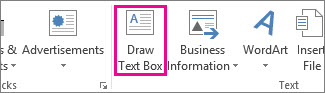
- ページ上にボックスを描画し、「草稿」や「社外秘」などのテキストをボックス内に入力します。
- テキストを選び、右クリックして、フォントとフォント サイズを変更します。 テキスト ボックスをクリックし、そのテキスト ボックスをページ上で移動するか、回転します。
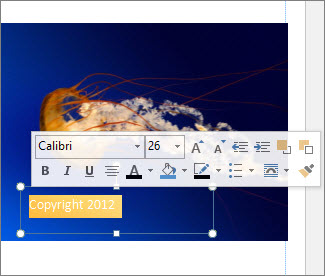
ヒント
従来の透かしの外観を確認するには、[テキスト ボックス ツールの形式]、[テキスト 効果] から [ベベル] オプションのいずれかを選択>します。 特定のフォントを使うと、他のフォントを使うよりも、面取りやその他の文字の効果が目立ちます。
- テキスト ボックスを右クリックし、[フォントの色] 矢印 >[効果の入力] をクリックします。
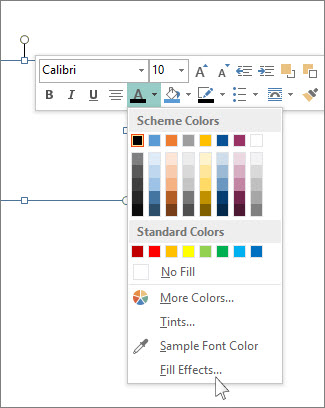
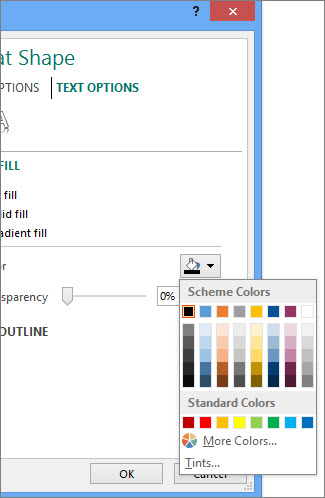
- [図形の書式設定] ボックスで、[文字のオプション] をクリックし、[塗りつぶしの色] の横にある矢印をクリックして色を選びます。
- [透明度] で、まず「85%」と入力します。
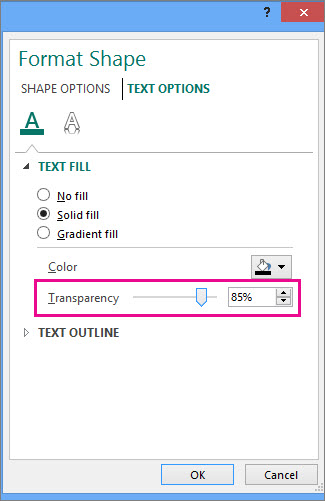
パーセント値を上下に変えて、テキストを明るく、または暗くします。
- [マスター ページ] タブの [マスター ページを閉じる] をクリックして、文書に戻ります。
ヒント
透かしが表示されない場合は、グラフや表など、ページ上の他のオブジェクトの後ろに隠れている可能性があります。 透かしを表示するには、オブジェクトをクリックして透明にし (オブジェクトが表の場合は、テーブル全体を選びます)、Ctrl キーを押しながら T キーを押します。
テキストを特定のページのみに追加する
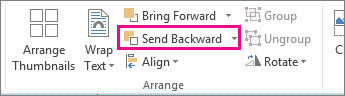
一部のページのみに表示する透かしを追加するには、テキストまたは画像を、マスター ページではなくそれらのページ上に配置します。 画像をクリックし、[図ツールの形式] > [後方に送る] をクリックします。