画像をゆがませたり外観を変えたりせずにニュースレターやパンフレット内の領域に合わせたい場合は、画像を手動でトリミングできます。
画像のサイズを変更するには、サイズを変更したりトリミングしたりできます。 サイズを変更すると、拡大または縮小することで画像のサイズが変更されますが、トリミングを行うと、縦または横のエッジを削除することで画像のサイズが小さくなります。 多くの場合、強調または不要な部分の削除を目的に、図の一部を非表示にしたりトリミングしたりするために使用されます。
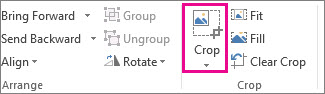
画像をクリックし、[ 図ツールの形式>Crop] をクリックします。
トリミング ハンドルを辺または角に置きます。
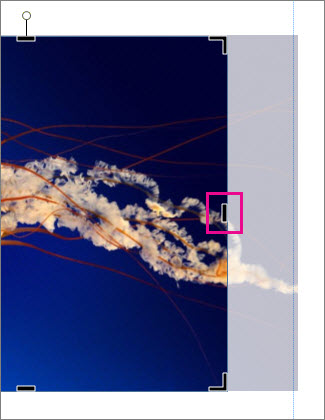
次のいずれかの操作を行います。
- 1 つの辺をトリミングするには、その辺の中央のハンドルをドラッグします。
- 一度に 2 つの辺を同じようにトリミングするには、Ctrl キーを押しながら中央のハンドルをドラッグします。
- 画像の 4 つの辺をすべて、一度に同じようにトリミングするには、Ctrl キーと Shift キーを押しながら、角のハンドルをドラッグします。
注
- マウス ボタンを離し、トリミングされた画像を確認します。
- トリミング ツールをクリックすると、トリミングされた画像のみが表示されます。 画像全体をもう一度表示するには、トリミング ツールをもう一度クリックします。 画像のトリミングされた部分がはっきりと表示され、残りの部分は透過画像になります。
自動調整
画像が図枠よりも大きいまたは小さい場合は、画像の外観を変えずに、画像のサイズを変更して合わせることができます。
- 画像をクリックし、[ 図ツールの形式>Fit] をクリックします。
![[トリミング] の [自動調整] ツール](media/o15-pb-crop-fit.jpg)
図枠に収まるように、画像のサイズが変更されます。
![[トリミング] の [塗りつぶし] の例](media/o15-pb-cropfit-example.jpg)
注
画像がほぼ同じ状態になるようにするため、画像の外側の部分の一部がトリミングされることがあります。
塗りつぶし
画像の外観を変えずに画像領域を塗りつぶすには、塗りつぶしツールを使います。
- 画像をクリックし、[図ツールの形式] >[フィル] をクリックします。
![[トリミング] の [塗りつぶし]](media/o15-pb-crop-fill.jpg)
画像領域に収まるように、画像のサイズが変更されます。
![[トリミング] の [塗りつぶし] の例](media/o15-pb-crop-fill-example.jpg)
注
画像がほぼ同じ状態になるようにするため、画像の外側の部分の一部がトリミングされることがあります。
パン
トリミング ツールを使っている間に、画像を中央に置くことができます。
- 画像をクリックし、[ 図ツールの形式>Crop] をクリックします。
- マウスのポインターが移動ポインターに変わるまで、ポインターを画像の上に移動します。
- 画像をクリックし、希望の場所までドラッグして配置します。
![[トリミング] の [パン] ツール](media/o15-pb-crop-pan.jpg)
注
トリミングを続けるには、トリミング ハンドルをクリックしてハンドルにフォーカスを置きます。
回転
トリミング ツールを使っている間に、画像を回転することができます。
- 画像をクリックし、[ 図ツールの形式>Crop] をクリックします。
- 緑の回転ハンドルをポイントし、オブジェクトを回転させる方向にマウスをドラッグします。
![[トリミング] の [回転] の例](media/o15-pb-crop-rotate.jpg)
注
一度に 15 度回転させるには、Shift キーを押しながらハンドルをドラッグします。
これらの機能を使用すると、図をトリミングできます(トリミング、フィット、フィル、パン、回転)。
切り取り
Publisher 2010 で画像を選択すると、新しい [図ツール] リボン タブが使用できるようになります。
[トリミング] ツールは、この新しいタブの右端にある [トリミング] グループにあります。
![Publisher のリボンにある [図ツール] の [書式] タブの [トリミング] コマンド](media/o14formattabcrop-publisher.jpg)
画像をトリミングするには:
トリミングする画像を選択します。
リボンに表示される [ 図ツール ] タブをポイントします。
[ トリミング ] ボタンをクリックします。
トリミング ハンドルを辺または角に置きます。
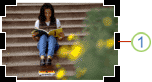
次のいずれかの操作を行います。
1 つの辺をトリミングするには、その辺の中央のハンドルをドラッグします。
2 つの辺で一度に均等にトリミングするには、Ctrl キーを押しながら中央のハンドルをドラッグします。
4 つの辺すべてを同時にトリミングし、画像の比率を維持するには、Ctrl キーを押しながら Shift キーを押しながらコーナー ハンドルをドラッグします。
注
マウス ボタンを離すと、画像がトリミングされます。
トリミング ツールの選択を解除すると、トリミングされたセクションのみが画像に表示されます。 ただし、画像を選択し、トリミング ツールをもう一度クリックすると、画像全体が表示され、トリミングされた部分は明確に表示され、残りの部分は透明感として表示されます。
自動調整
画像が画像領域 Publisher 2010 よりも大きいか小さい場合は、元の縦横比を維持しながら、画像のサイズをすばやく調整できます。
図を選びます。
リボンに表示される [ 図ツール ] タブをポイントします。
[ トリミング ] グループで、[ フィット ] ボタンをクリックします。
画像は、画像領域に収まるようにサイズ変更されます。
注
画像は縦横比を維持するため、アウトクロップが発生する可能性があります。 .
塗りつぶし
元の縦横比を維持しながら画像領域をすばやく塗りつぶすには、[ 塗りつぶし ] ツールを使用します。
図を選びます。
リボンに表示される [ 図ツール ] タブをポイントします。
[ トリミング ] グループで、[ 塗りつぶし ] ボタンをクリックします。
画像領域に収まるように、画像のサイズが変更されます。
注
画像は、画像領域を埋めながら縦横比を維持するため、画像領域の外側にある画像の任意の部分がトリミングされます。
パン
トリミング ツールを使用すると、トリミングされた画像領域内で画像を移動して、画像が目的の中央に配置されていることを確認できます。
図を選びます。
リボンに表示される [ 図ツール ] タブをポイントします。
[ トリミング ] ボタンをクリックします。
ポインターが Move ポインターに変わるまで、マウス ポインターをオブジェクトの上に 置きます 。
図をクリックしてドラッグして、トリミング ハンドル内に配置します。
注
これを行うと、トリミング フレームの代わりに画像にフォーカスが移ります。 トリミングに戻るには、トリミング ハンドルをもう一度クリックして、フォーカスになるようにします。
回転
トリミング ツールを使用して画像を回転させることもできます。
図を選びます。
リボンに表示される [ 図ツール ] タブをポイントします。
[ トリミング ] ボタンをクリックします。
緑色の回転ハンドルをポイントします。
オブジェクトを回転させる方向にマウスをドラッグします。
注
15 度単位で回転するには、 Shift キー を押しながらハンドルをドラッグします。
Microsoft Office Publisher 2007 には、写真を四角形にトリミングできる基本的な写真編集機能がいくつかありますが、写真編集プログラムではありません。 ただし、非角形の画像を作成する方法があります。
注
文書内でオートシェイプ、ワードアート オブジェクト、アニメーション GIF をトリミングすることはできません。 アニメーション GIF をトリミングするには、アニメーション GIF 編集プログラムを使用して、ファイルをもう一度挿入します。
図を四角形の図形にトリミングする
図を選びます。
画像を選択すると、[ 図 ] ツール バーが表示されます。
![[図] ツールバー](media/pubpicturetoolbar.gif)
[図] ツール バーの [トリミング ] をクリックします。
トリミング ハンドルを辺または角に置きます。
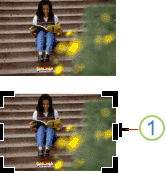
トリミング ハンドル
次のいずれかの操作を行います。
1 つの辺をトリミングするには、その辺の中央のハンドルをドラッグします。
2 つの辺で一度に均等にトリミングするには、Ctrl キーを押しながら中央のハンドルをドラッグします。
4 つの辺すべてを同時にトリミングし、画像の比率を維持するには、Ctrl キーを押しながら Shift キーを押しながらコーナー ハンドルをドラッグします。
注
マウス ボタンを離すと、画像がトリミングされます。
図を四角形以外の図形にトリミングする
図を四角形以外の図形 (星や円など) にトリミングするには、次のいずれかの操作を行う必要があります。
- 図を円などの図形に挿入します。
- Office Publisher 2007 の写真編集機能をデジタル イメージング、Microsoft Digital Image Pro、または別の写真編集プログラムと共に使用し、トリミングした画像を文書に挿入します。 画像をトリミングする方法の詳細については、写真編集プログラムのヘルプを必ずチェックしてください。
