
ほとんどのお客様は、名前で呼ばれるだけでなく、自分の好みで知られることを頻繁に行う店やレストランで思い出されることを高く評価しています。 たとえば、次のいずれかが表示される場合があります。
「新しいサンプルがいつ届いたら、お知らせするように依頼したかを思い出してください。 彼らはここにいて、私たちはあなたの好きな色でそれらを持っています!
「お気に入りのテーブルを保存し、前回とても楽しんだサーモンは今日のスペシャルメニューです。
個人用設定を行う理由
顧客は通常、他の理由がなければ、より迅速に欲しいものを手に入れるので、記憶され、助けたいと思っています。 この種の個人的な注意は、顧客のロイヤルティを構築します。 お店やレストランが顧客の関心を密接に把握している場合、顧客は通常、そこでより多くの時間とお金を返して費やすことで対応します。
郵送も同じように機能します。 顧客の特定の関心に対応するコンテンツを郵送に含めると、顧客は注意を払って返信する可能性がはるかに高くなります。
必要な顧客情報を収集する
明らかに、個々の顧客の興味や特性を追跡することは、複雑なタスクになる可能性があります。 情報を収集し、簡単に取得できる形式で保存し、ビジネスにとって意味があり、メーリング投資を最大限に活用するのに役立つ特性をフィルター処理する必要があります。 共通の利益を共有する顧客を正確に特定できるほど、投資収益率が大きくなります。
Microsoft Office Publisher が役立ちます。 顧客データは、Microsoft Publisher または Excel、Outlook、Outlook with Business Contact Manager、Access などの他のプログラムで直接作成するデータベースに入力できます。 Microsoft List Builder のリストなど、購入したリストを利用することもできます。
情報を収集したら、それを分析して、最高の顧客の共通点を把握し、顧客をアフィニティでグループ化し、メーリングをカスタマイズして特定の関心に注意を引くことができます。
データ ファイルの設定
文書に追加する住所と個人情報は、どこかから取得する必要があります。 そのため、大量郵送の準備の最初の手順は、顧客に関する連絡先情報を含むデータ ファイルを設定することです。 データ ファイルには、Microsoft Office Excel ワークシート、Microsoft Office Word テーブル、Microsoft Office Access データベース、または Microsoft Office Outlook 連絡先フォルダーを使用できます。 メーリング リストは、このデータ ファイルから作成されます。
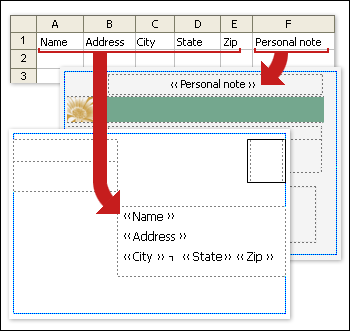
データ ファイルを設定するときは、次の点に注意してください (一覧を読むときに、次の図を参照してください。Excel ワークシートの列と、はがきの 2 つの辺に差し込みフィールドが表示されます)。
- 列内の情報の種類 データ ファイル内の各列は、パブリケーションに追加する 1 つの情報に対応します。 たとえば、印刷するはがきの各コピーに顧客の住所と個人用メモを追加する場合は、名前、番地、市区町村、都道府県、郵便番号、個人用メモの列がデータ ファイルに必要です。
- 行ごとに 1 つのエントリ データ ファイルの各行には、パブリケーションの 1 つのコピーに移動する情報が含まれています。 たとえば、Excel ワークシートの 2 行目のすべての情報は、顧客 1 に送信するはがきに、行 3 のすべての情報は、顧客 2 に送信するはがきに移動します。
- 文書にフィールドを追加する データ ファイル内の情報を使用するには、文書にフィールド (表示する情報ごとに 1 つのフィールド) を配置します。 たとえば、葉書の各コピーに名前、番地、市区町村、都道府県、郵便番号、個人用メモを印刷する場合、はがき文書には、これらの情報の各フィールドが含まれている必要があります。
ヒント
メールを送信する文書に画像を差し込む場合は、画像ファイル名データを含む列をデータ ファイルに含める必要があります。 その列の各行には、特定の画像のファイル名 (例: Firstphoto.jpg) が含まれている必要があります。 画像がデータ ソースと同じフォルダーにない場合は、各画像へのパスを含めます。
アドレス ブロックとあいさつ文の追加
ニュースレターのインプリントされたアドレス ブロック (添付されたメーリング ラベルではなく) と、顧客の名前を含むあいさつはどちらも、郵送が受信者ごとに専用であることを示す単純なパーソナル化手法です。
名前、住所、その他の情報を含むアドレス ブロックを追加する
[ メーリング ] タブの [ 書き込み & フィールドの挿入 ] グループで、[ アドレス ブロック] をクリックします。
[住所ブロックの挿入] ダイアログ ボックスで、含める住所の要素をクリックし、[OK] をクリックします。
注
データ ソース内のデータ フィールドの名前が、パブリッシャーがアドレス ブロックに使用するフィールドの名前と一致しない場合は、[アドレス ブロックの挿入] ダイアログ ボックスで [フィールドの照合] をクリックする必要がある場合があります。 [フィールドの対応] ダイアログ ボックスで、ドロップダウン リストを使用して、Publisher のフィールドに対応するデータ ソースからフィールドを選びます。
あいさつ文行を追加する
[ メーリング ] タブの [ 書き込み] & [フィールドの挿入 ] グループで、[ あいさつ文] をクリックします。
[ あいさつ文行の挿入 ] ダイアログ ボックスで、あいさつ文、名前の形式、および次の句読点を含むあいさつ文の行形式を選択します。 または、各テキスト ボックスに新しいエントリを入力します。
パブリッシャーが受信者の名前を解釈できない場合 (たとえば、データ ソースに受信者の姓が含まれず、会社名のみが含まれている場合など) に表示するテキストを入力します。
[OK] をクリックします。
注
データ ソース内のデータ フィールドの名前が、Publisher があいさつ文行に使用するフィールドの名前と一致しない場合は、[あいさつ文の行] ダイアログ ボックスで [フィールドの照合] をクリックする必要がある場合があります。 [フィールドの対応] ダイアログ ボックスで、ドロップダウン リストを使用して、Publisher のフィールドに対応するデータ ソースからフィールドを選びます。
住所に画像を追加する
住所ブロックや文書の任意の領域に画像または写真を追加できます。 表示される画像は、追跡する顧客のブランドの関心、年齢、性別、またはその他のデータ フィールドに合わせて変更できます。
- 文書で、画像の差し込みフィールドを挿入する場所 (住所ブロックの横など) をクリックします。
- [ メーリング ] タブの [ 書き込み & フィールドの挿入] グループで、[ 図>Insert Picture フィールド] をクリックします。
- [ 図フィールドの挿入 ] ダイアログ ボックスで、データ ファイル内の写真情報に対応するフィールドを選択し、[OK] をクリック します。
Publisher は、選択した挿入ポイントの文書に、図枠内の差し込みフィールドを挿入します。 画像フレームのサイズを変更または移動できます。
メモとハイパーリンクの追加
「 メーリング リストのヒント」で説明されているように、顧客に関する関連する個人情報を格納するようにデータ ファイルを設定している場合は、収集した情報を使用して、特に顧客の関心を対象とするコンテンツを配信できます。 顧客の関心に合ったコンテンツを配信することは、強力なパーソナル化の形です。 たとえば、次のような場合があります。
- 性別別に個別のメーリングを調整する メーリング リストに各顧客の性別 ("男性" または "女性") を含めて、男性または女性のみに新しい製品ラインを発表し、各性別をフィルター処理するか、[ タイトル ] フィールドの異なるエントリ ("Mr" と "Ms") でリストをフィルター処理します。 オプションを記述する性別ごとに、URL (印刷) を含めたり、Web ページに直接リンク (電子メールで) したりできます。 これを行うには、この目的のために指定された列の各レコードに適切な URL を追加します。
-
特定の年齢の受信者に焦点を当てる 顧客の 生年月日 ("1945" など) を収集して、顧客の生活段階に適した製品やサービス (20 代の退職の計画や 50 代の退職計画など) を顧客に通知します。
誕生日が当月に当たるすべての顧客にプロモーションギフトを提供する場合は、生年月日を 月、日、年 ("2008 年 1 月 1 日" など) として収集できます。 - 購入履歴を使用する 最近の主要な購入を行ったユーザーに特別なお知らせを送信したり、お気に入りのブランドの新しいモデルがある場合に顧客に通知したりします。 特定の購入を追跡する場合は、データ ファイルを並べ替えて、製品ラインの新しい出荷を取得したときにブランド購入履歴を特定したり、他の顧客が購入した関連製品 ("商品を購入した顧客もこのアイテムが役に立ちました" ) について通知することができます。
個人用メモを追加する
共通の関心を共有する各顧客セグメントにカスタマイズされたテキスト メッセージを送信できます。 そのためには、これらのメッセージを格納するフィールド (または列) をデータ ファイルに追加し、各レコード (または行) に適切なメッセージを追加します。 特定のメッセージを、同じ性別、同じ年齢または生年月日、または過去 6 か月間に購入した顧客に関連付けることができます。 メーリング リストの準備の詳細については、「メーリング リスト のヒント」を参照してください。
個人用設定された情報を表示する文書のテキスト ボックスをクリックします。 または、[ホーム] タブの [テキスト ボックスの描画] をクリックし、目的のサイズの四角形をドラッグします。
- テキスト ボックスに既にテキストがあり、そのテキストを置き換える場合は、テキストも選択します。
- テキスト ボックスに既にテキストがあり、そのテキストを保持する場合は、個人用設定されたメッセージを挿入する場所にカーソルを置きます。
[ 差し込み印刷 ] 作業ウィンドウで、作業ウィンドウのリスト ボックスで適切な差し込み印刷フィールドをクリックします。
個人用設定されたハイパーリンクを追加する
顧客が特定の興味や属性に対応する Web ページを指すハイパーリンクを含めることができます。 顧客の名前やその他のデータ フィールドをハイパーリンクのテキストに追加して、真に個人用にすることができます。
[ メーリング ] タブの [ 書き込み & フィールドの挿入 ] グループで、[ 個人用設定されたハイパーリンクの挿入] をクリックします。
[ 個人用設定されたハイパーリンクの挿入 ] ダイアログ ボックスで、表示するテキストと、受信者がハイパーリンクをクリックしたときに移動する Web サイトのアドレスを入力します。
表示テキストでデータ フィールドを使用する場合は、表示テキストをクリックし、右側のリスト ボックスで、挿入するデータ フィールドをクリックします。
注
データ フィールドを挿入する場合は、挿入されたデータ フィールドに対応する空白エントリの代替表示テキストと Web アドレスを指定できます。 [空のエントリに既定のテキストを使用する] と [空のエントリに既定のハイパーリンクを使用する] チェックボックスを必要に応じて選択し、代替テキストと Web アドレスを入力します。