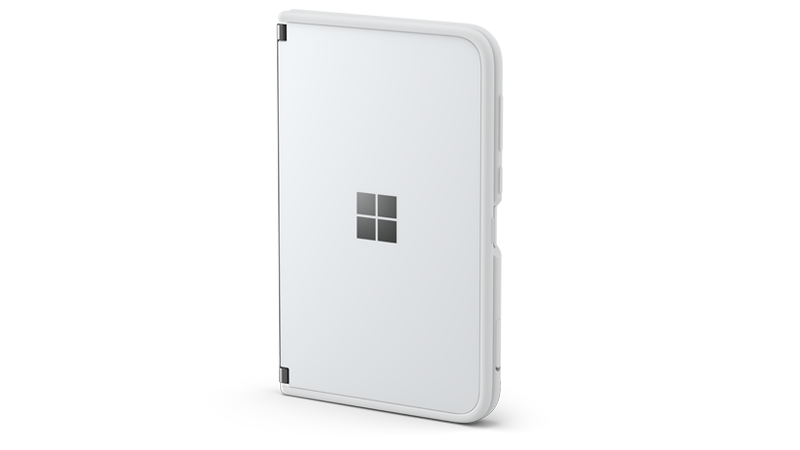
サービスを受けた後 Surface Duo をセットアップする
サービスが完了したら、Surface Duo 2 を設定し、更新プログラムをインストールしてから、アプリを再インストールして更新する必要があります。 手順は次のとおりです。
手順 1: SIM カードを挿入する
Surface Duo を入手したら、SIM カードを挿入します。 詳細はこちら
手順 2: Surface Duo 2 バンパーを取り付ける
Surface Duo を保護するには、バンパーがある場合はバンパーを取り付けます。 詳細については、「Surface Duo バンパーを取り付ける」を参照してください。
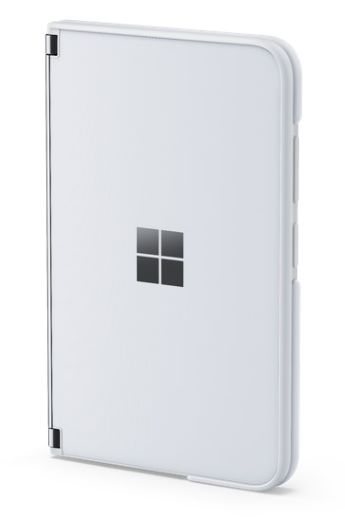
手順 3:Surface の電源を入れてセットアップを完了する
Surface Duo をオンにするには、[指紋の電源] ボタンを押します。 セットアップ中にサインインを求められたら、Surface Duo で最初に使用したものと同じ Google アカウントと Microsoft アカウントを使用します。
サービスのために送信する前に Surface Duo を Google アカウントにバックアップした場合は、セットアップ中にバックアップから Surface Duo を復元できます。 詳細については、「Surface Duo のセットアップ」をご覧ください。
手順 4:更新プログラムをインストールする
セットアップが完了したら、Wi-Fi に接続し (まだ接続していない場合)、Surface Duo に更新プログラムをインストールします。 更新プログラムをチェックするには、[設定] を開き、[System>System update>更新プログラムを確認する] をタップします。 詳しくは、「Surface Duo の更新」をご覧ください。
利用可能な更新プログラムをすべてインストールし、Surface Duo を再起動して、もう一度更新プログラムをチェックします。 更新プログラムが表示されなくなるまで、この手順を繰り返します。
手順 5: Bluetooth アクセサリをペアリングする
交換後に、Bluetooth アクセサリを Surface Duo に接続する必要があります。 Surface スリム ペン 2 (付属していない) をお持ちの場合は、「 Surface Duo で Surface スリム ペンを使用する」を参照してください。 Surface Earbuds (別売) をお持ちの場合は、「Surface Duo を Surface Earbuds に接続する」をご覧ください。
手順 6:アプリの再インストール
サービス センターから Surface Duo を受け取ると、Surface Duo に元々付属していた Microsoft アプリと Google アプリが既にインストールされています。 ただし、最初から始める場合は、他のアプリを再インストールする必要があります。 Google アカウントのバックアップから Surface Duo を復元すると、そのプロセスの一環としてアプリが再インストールされます。
Android アプリを更新して再インストールするには
- [ホーム] 画面で、[Play ストア] をタップします。
- Play ストア アプリの右上にあるプロフィール アイコン >My アプリ & ゲームをタップします。
- [更新] をタップしてから、更新するアプリごとに [更新] をタップします。
- [ライブラリ] をタップしてから、以前にインストールしたアプリで再度インストールする場合は [インストール] をタップします。