
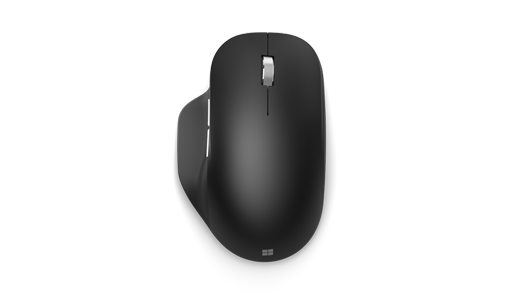
Microsoft Bluetooth Ergonomic マウスを使用する
Microsoft Bluetooth エルゴノミック マウスは、快適さとコントロールのために設計されています。 マウスにはカスタマイズ可能なサムボタン1が2 つあり、最大3台のPCとペアリングしてすぐに2を切り替えることができます。
注
- 完全なカスタマイズには、Microsoft マウス キーボード センターが必要です。 アプリを入手する
- スマート スイッチには、Microsoft マウス とキーボード センターが必要です。
マウスを PC に接続する
Microsoft Bluetooth Ergonomic Mouse を使用するには、PC に Bluetooth 4.0 以降が必要です。 これは、Windows 11またはWindows 10で最適に動作するように設計されており、Swift Pair をサポートしています。 最大 3 つの異なる PC をペアリングできます。
注
PC でサポートされているBluetoothのバージョンがわからない場合は、「PC 上のバージョンBluetooth」に移動してください。
- マウスの下部で、電源スイッチをオンにしてマウスをオンにします。
自動的にペアリング モードになります。 表示されない場合は、ペアリング ボタンを約 5 秒間長押しします。 マウスの下部にある最初のペアリング ライトが点滅します。 - Windows PC で、マウスの通知が表示されたら [ 接続 ] を選択し、セットアップされるまで待ちます。
通知が表示されない場合 [Start>Settings>Bluetooth & devices>Add device>Bluetooth>Microsoft Bluetooth Ergonomic Mouse>Done に移動します。
マウスで最大 2 台のデバイスをペアリングできます。 マウスを別のデバイスとペアリングするには、ペアリング ボタンを押して別のデバイスに変更し、上記と同じ手順に従って新しいデバイスをペアリングします。
マウスを使用している場合は、マウスのペアリング ボタンを押して、1 つの PC から別の PC に手動で切り替えることができます。
スマート スイッチを使用してデバイスを切り替える
デバイスがペアリングされたら、Microsoft Bluetooth Ergonomic Mouse を使用して、さまざまなデバイス上の画面を自動的に切り替えることができます。 マウス カーソルを画面の端に移動し、別の PC 上の別の画面でマウスを使用するだけです。
すべてのデバイスを最初にペアリングし、各 PC に Microsoft Mouse and Keyboard Center をインストールする必要があります。
Microsoft マウス キーボード センターでスマート スイッチを設定する方法を次に示します。
- Microsoft Bluetooth Ergonomic Mouse がペアリングされているいずれかのデバイスでマウスとキーボード センターを開き、[ スマート スイッチ] を選択します。
- [ スマート スイッチを有効にする] をオンにします。
マウスとペアリングされているデバイスの一覧が、ペアリングされた順序で表示されます。 - レイアウトを設定し、スマート スイッチの設定を変更します。
バッテリーを交換する
Microsoft Bluetooth エルゴノミック マウスは、2 つの単 4 電池を使用します。 バッテリーを交換するには、マウスをひっくり返し、小さなタブを押してバッテリー ドアを開き、2 つの単 4 電池を交換します。
バッテリーを節約するには、マウスを使用していないときに下部の電源スイッチをオフにします。
ヒント:バッテリー レベルをいつでもチェックするには、Windows PC で [設定] を開き、[& デバイス>デバイスBluetooth選択します。 バッテリー残量がマウスの横に表示されます。
マウス設定をカスタマイズする
マウスの動作と設定を変更するには:
-
Windows 11:
 [スタート] アイコン>
![[設定] アプリ アイコン](../media/settingsapp.png) の [設定] アイコン>Bluetooth & Bluetooth
の [設定] アイコン>Bluetooth & Bluetooth の [デバイス] アイコン>
![[マウス] アイコン](../media/mouse.png) の [設定] アイコンを選択します。
の [設定] アイコンを選択します。 -
Windows 10: >
![[設定] アイコン](../media/settings.png) の [設定] アイコン>
の [設定] アイコン> ] アイコンの [デバイス] アイコン>を選択します。
ヒント
Microsoft マウス キーボード センターは、Microsoft のキーボードとマウスを最大限に活用するのに役立つアプリケーションです。 マウス キーボード センターは、PC での作業方法のパーソナル設定を行い、カスタマイズするのに役立ちます。 このアプリを入手する方法については、「マウス キーボード センターのダウンロード」をご覧ください。