
複数の言語Microsoft SwiftKeyキーボードを使用する方法
Microsoft SwiftKey キーボードを使用すると、最大 5 つの言語を同時に使用できます。
多言語サポート フレームワークが強化され、より効果的になりました。入力テキストを常にスキャンして、使用されている有効な言語を推定し、それに応じて予測を調整します。
Microsoft SwiftKey現在、Android では 700 以上の言語がサポートされています。 ここをクリックすると、完全な一覧が表示されます。
YouTube ビデオのリンク: SwiftKeyを使用して複数の言語で入力する方法 - YouTube
1 - 言語パックを追加する方法
言語パックを追加するには、次のいずれかを行います。
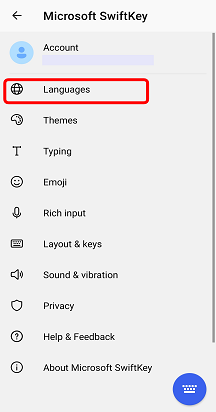
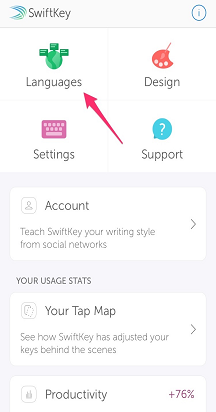
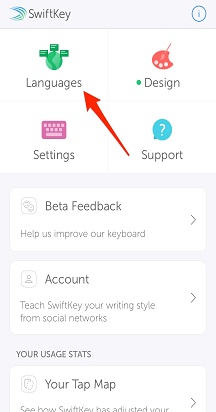
- Microsoft SwiftKey アプリを開く: [言語] をタップします
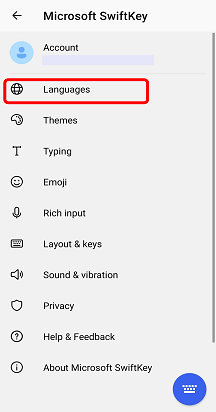
または
- ツールバーから: 3 つのドット ... をタップ > [レイアウト] アイコンを選択 > 、[追加] アイコンをタップします。
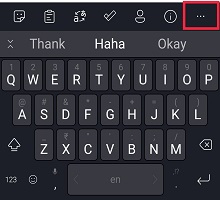
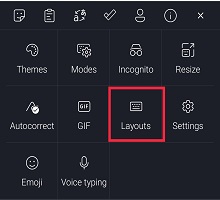
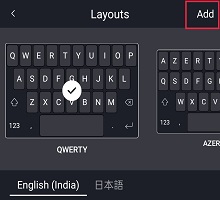
結果
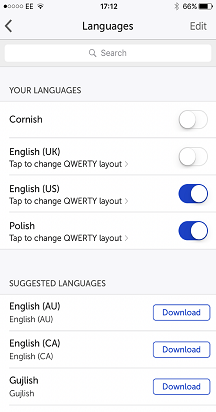
- 一覧からダウンロードする言語を選択します。
- 言語が自動的に有効になります。
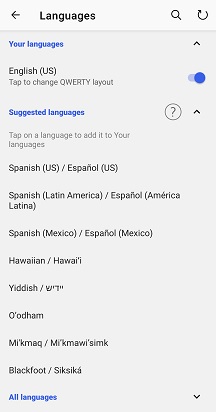
同じアルファベット/レイアウトの言語の場合は、言語を切り替える必要はありません。入力を開始するだけで、Microsoft SwiftKeyキーボードで使用している言語が表示されます。
アルファベットが異なる言語 (英語とロシア語) の場合は、入力時にスペースバーで左または右にスライドして切り替えます。
2 - 言語パックを更新する方法
インストールされている言語パックを更新するには、次のいずれかを行います。
- Microsoft SwiftKey アプリを開く: [言語] をタップします
または
- ツールバーから: 3 つのドット ... をタップ > [レイアウト] アイコンを選択 > 、[追加] アイコンをタップします。
結果
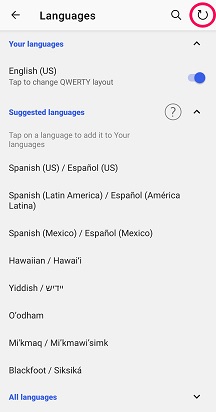
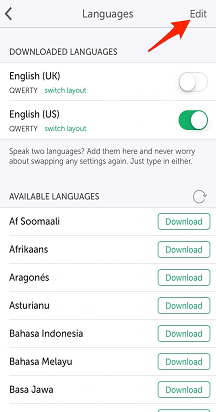
- アプリの右上隅にある円形の矢印をタップして、インストールされているすべての言語パックを更新します。 (または、"更新" プロンプトが表示された場合は、常に言語パックを手動で更新できます)。
3- 言語パックを削除する方法
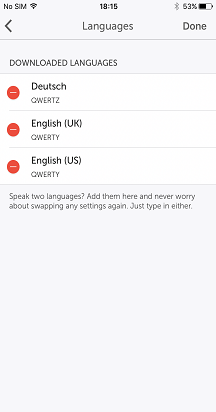
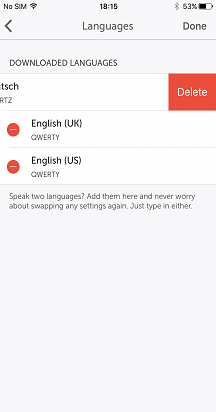
言語パックを削除またはアンインストールするには、次のいずれかを行います。
- Microsoft SwiftKey アプリを開く: [言語] をタップします。
- ツールバーから: 3 つのドット ... をタップ > [レイアウト] アイコンを選択 > 、[追加] アイコンをタップします。
結果
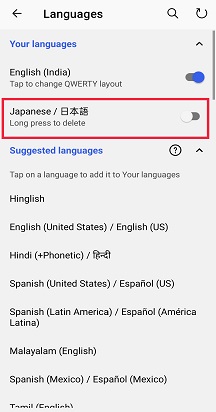
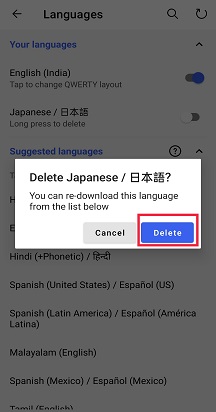
- 削除する言語パックをオフにします。
- 長押しして言語を削除します。
- アクションの確認を求めるダイアログ ボックスが表示されます。 [削除] を選択します。
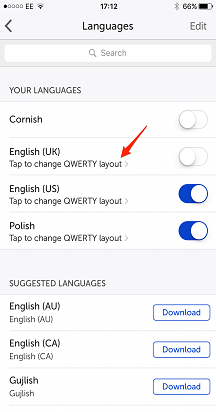
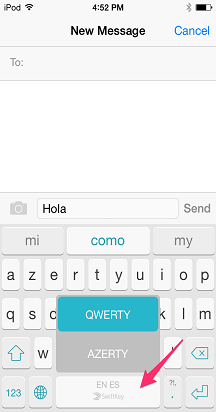
4- レイアウトを変更する方法
複数の言語に対応するために、Microsoft SwiftKey キーボードにはさまざまなキーボード レイアウトが用意されています。
お問い合わせ
詳細については、Microsoft SwiftKey サポートのサポートにお問い合わせください - お問い合わせください