
文字変換をサポートする言語と、Android 用のMicrosoft SwiftKeyでどのように機能しますか?
YouTube ビデオのリンク: SwiftKeyで文字変換機能を使用する方法 - YouTube
1 - 文字変換とは
Microsoft SwiftKeyでは、文字変換機能を使用すると、ラテン語または QWERTY キーボード レイアウトを使用して音素的に入力し、入力する単語に一致するスクリプト予測を表示できます。 予測バーの単語をタップすると、選択を行うことができます。
これらの言語の場合、Microsoft SwiftKey キーボードには、次の 2 つのレイアウト キーボード オプションが自動的に提供されます。
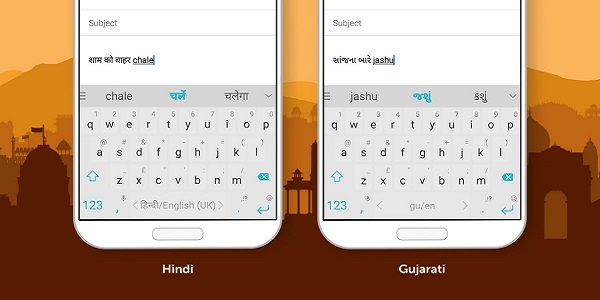
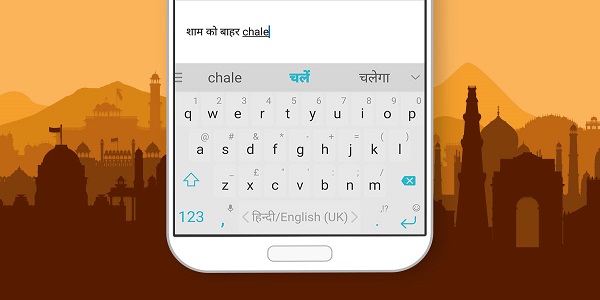
QWERTY レイアウト
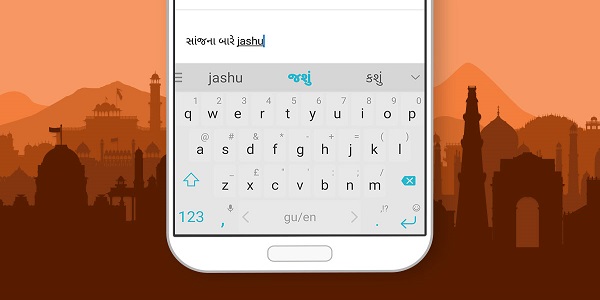
ネイティブ スクリプト レイアウト
2 - 文字変換をサポートする言語はどれですか?
現在、次の言語での文字変換がサポートされています。
- バングラ語
- ヒンディー語
- グジャラート語
- カンナダ語
- マラヤーラム語
- マラーティー語
- オディア語
- ペルシャ語
- パンジャーブ語
- タミル語
- テルグ語
- ウルドゥー語
3 - レイアウトをダウンロードして更新する方法
Microsoft SwiftKey キーボードを新しくインストールした場合、またはこれらの言語のいずれかをダウンロードした場合は、新しいレイアウトが自動的に使用されます。 ただし、以前にこれらの言語のいずれかを使用していた場合は、新しいレイアウトを使用する場合は、手動で新しいレイアウトに切り替える必要があります。
目的
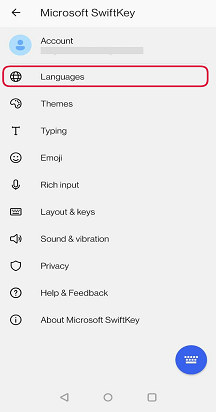
- デバイスからアプリMicrosoft SwiftKey開く
- [言語] をタップします
- リストから選択した言語を見つける
- [更新] プロンプトが表示されている場合は、タップして最新バージョンをダウンロードします
- タップして新しいレイアウトに変更する
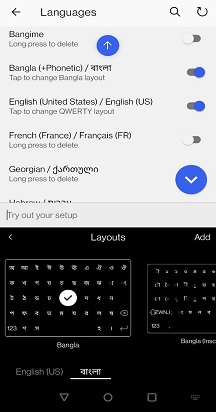
4 - 文字変換の使用方法
QWERTY レイアウトとネイティブ スクリプト レイアウトの間を簡単に移動するには、スペース バーで左または右にスワイプするか、スペース バーをタップして保持し、目的のレイアウトを選択します。
注: Microsoft SwiftKeyタミル語のレイアウトは、Tamil 99 規則に従います。
QWERTY レイアウトでは、ラテン スクリプト予測とネイティブ スクリプト予測の両方が表示されます。 ネイティブ スクリプト レイアウトでは、そのスクリプト言語の予測のみが表示されます。
一度に 1 つだけ使用するだけではありません。 QWERTY レイアウトを使用している場合は、現在有効な言語のスクリプトの文字変換予測が表示されます。
文字変換では、多くの場合、より多くの予測を提供する必要があります。 これらの言語を使用している間、Microsoft SwiftKeyキーボードは、この目的のためにより多くのスペースを提供します。 予測バーの右端にある矢印をタップし、タップして通常どおり単語を追加して選択するだけです。
キーボードの一番上の行は母音行で、文字を入力すると正しい Matra が表示されます。
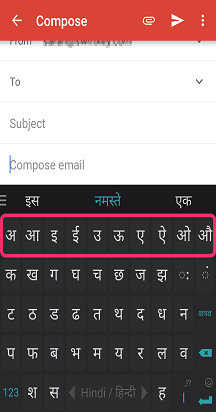
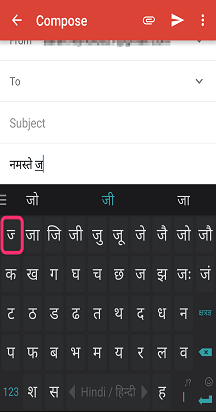
入力を開始すると、最初の行の最初のキーに関連する半角文字が表示されます。
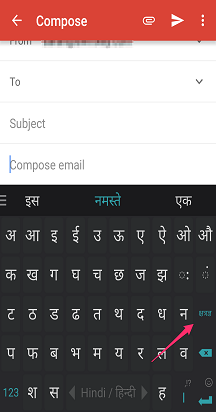
'Ksha Tra Gya' キーを押すと、追加の文字や難しい文字にアクセスできます。

123 キーを押し、次にローカル番号 123 キーを押して、数値パッドにアクセスします。
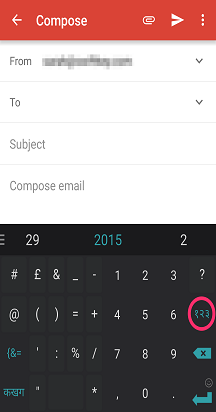
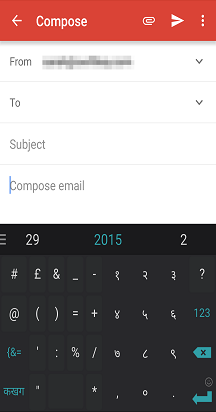
クイック句読点は、次のような句読点スライダーを使用して挿入できます。

Microsoft SwiftKeyは入力した単語を学習し、辞書 (または言語モデル) に追加しますが、現在は新しい文字変換マップは学習しません。 つまり、ヒンディー語で新しい単語Microsoft SwiftKey教えた場合、音声ベースの QWERTY スクリプト エントリと自動的に一致することはできません。
5 - 文字変換をオフにする方法
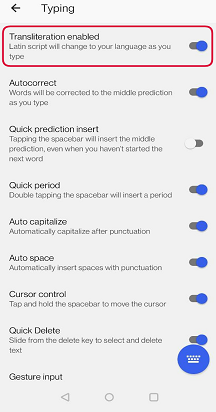
ネイティブ スクリプトを入力したくない場合は、文字変換機能を無効にするトグルが用意されています。代わりにラテン語を使用できます。
設定は[入力] メニューにあります。
お 問い合わせ
詳細については、Microsoft SwiftKey サポートのサポートにお問い合わせください - お問い合わせください