

この記事では、追加クエリを作成し、実行する方法について説明します。 他のソースのデータを使用して、既存のテーブルに新しいレコードを追加する必要がある場合に追加クエリを使用します。
フィールドの値を更新するなど、既存のレコード セットのデータを変更する必要がある場合は、更新クエリを使用できます。 選択したデータから新しいテーブルを作成する必要がある場合、または 2 つのテーブルを結合して 1 つの新しいテーブルにする必要がある場合は、テーブル作成クエリを使用できます。 更新クエリやテーブル作成クエリの詳細、またはレコードをデータベースに追加する他の方法や既存のデータを変更する方法の全般的な情報については、「関連項目」セクションを参照してください。
この記事の内容
概要
追加クエリでは、1 つまたは複数のデータ ソースからレコードが選択され、その選択されたレコードが既存のテーブルにコピーされます。
たとえば、新しい潜在顧客のテーブルを含むデータベースを入手し、既存のデータベースにその種類のデータが保存されているテーブルがあるとします。 1 つの場所にデータを保存したいので、新しいデータベースから既存のデータベースにデータをコピーすることにしました。 このような場合、新しいデータを手動で入力せずに、追加クエリを使用してレコードをコピーすることができます。
追加クエリを使用する利点
クエリを使用してデータをコピーする場合に可能なこと:
- 複数のレコードを 1 回のパスで追加する データを手動でコピーする場合は、通常、複数のコピー/貼り付け操作を実行する必要があります。 クエリを使用すると、一度にすべてのデータを選択してコピーします。
- コピーする前に選択内容を確認する データシート ビューで選択内容を表示し、データをコピーする前に必要に応じて選択内容を調整できます。 これは、クエリに条件または式が含まれており、適切な結果を得るために数回の試行が必要な場合に特に便利です。 追加クエリは元に戻せません。 間違えた場合は、バックアップからデータベースを復元するか、手動または削除クエリを使用してエラーを修正する必要があります。
- 抽出条件を使用して選択範囲を絞り込む: たとえば、あなたと同じ都市に住んでいる顧客のレコードだけを追加したい場合などが考えられます。
- データ ソースの一部のフィールドがインポート先のテーブルに存在しない場合にレコードを追加する たとえば、既存の "顧客" テーブルに 11 個のフィールドがあり、コピー元の新しいテーブルにはその 11 個のフィールドのうちの 9 個しか含まれていないとします。 追加クエリを使用すると、一致する 9 つのフィールドからデータをコピーし、他の 2 つのフィールドは空白のままにすることができます。
追加クエリの基本的な手順
追加クエリを作成するプロセスは、次の基本的な手順に従います。
- 選択クエリを作成する まず、コピーするデータを選択します。 必要に応じて選択クエリを調整し、必要な回数実行して、コピーするデータを選択します。
- 選択クエリを追加クエリに変換する 選択の準備が完了したら、クエリの種類を [追加] に変更します。
- 追加クエリの各列のターゲット フィールドを選択する コピー先のフィールドが自動的に選択される場合があります。 自動的に実行されない場合は、追加先フィールドを調整するか、選択することができます。
- レコードを追加するクエリをプレビューして実行する レコードを追加する前に、データシート ビューに切り替えて、追加されたレコードをプレビューすることができます。
重要
追加クエリは元に戻せません。 データベースや追加先テーブルをバックアップすることを検討してください。
追加クエリを作成して実行する
このセクションの内容
手順 1: コピーの必要なレコードを選択するクエリを作成する
コピーするレコードが含まれるデータベースを開きます。
[作成] タブの [クエリ] グループで [クエリ デザイン] をクリックします。
![Access リボンの [クエリ] グループには 2 つのオプションがあります。クエリ ウィザードとクエリ デザイン](media/access-queries-group.png)
コピーするレコードが含まれるテーブルまたはクエリをダブルクリックし、[閉じる] をクリックします。
クエリ デザイナーにテーブルまたはクエリが 1 つ以上のウィンドウとして表示されます。 各ウィンドウには、テーブルまたはクエリ内のフィールドが一覧表示されます。 次の図は、クエリ デザイナーに表示された標準的なテーブルです。
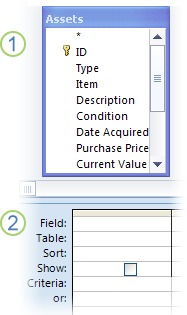
クエリ デザイナーに表示される資産テーブル
クエリのデザイン グリッド追加するフィールドごとにダブルクリックします。 選択したフィールドが、クエリ デザイン グリッドの [フィールド] 行に表示されます。
ソース テーブルのフィールドのデータ型が、追加先テーブルのフィールドのデータ型と互換性がある必要があります。 テキスト フィールドは、他のほとんどの種類のフィールドと互換性があります。 数値フィールドは、他の数値フィールドとのみ互換性があります。 たとえば、テキスト フィールドに数値を追加できますが、数値フィールドにはテキストを追加できません。
また、式をフィールドとして使用することもできます。たとえば =Date() など、今日の日付を自動で返すこともできます。また、デザイン グリッドでテーブル フィールドまたはクエリ フィールドを含む式を使用して、選択するデータをカスタマイズできます。 たとえば、インポート先のテーブルに 4 桁の年が格納されているフィールドがあり、ソース テーブルに通常の日付/時刻型のフィールドがある場合、ソース フィールドで DatePart 関数を使用すると年だけを選択できます。
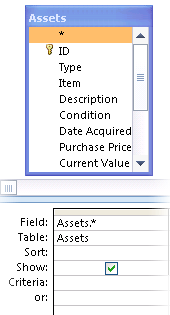
テーブルのすべてのフィールドをすばやく追加するには、テーブル フィールドの一覧の一番上にあるアスタリスク (*) をダブルクリックします。 次の図に、すべてのフィールドが追加されたデザイン グリッドを示します。
必要に応じて 1 つ以上の抽出条件をデザイン グリッドの [条件] 行に入力することもできます。 次の表に抽出条件の例を紹介し、それがクエリに与える効果を説明します。
[ クエリ デザイン] タブの [結果 ] グループで、[ 実行
![] ボタンの画像](media/highpriorityps.gif) をクリックします。
をクリックします。コピーするレコードがクエリによって返されることを確認します。 クエリからフィールドを追加または削除する必要がある場合は、デザイン ビューに戻って前述の手順に従ってフィールドを追加するか、不要なフィールドを選び、 Delete キーを押してクエリから削除します。
手順 2: 選択クエリを追加クエリに変換する
[ホーム] タブの [表示] グループで [表示] をクリックし、[デザイン ビュー] をクリックします。
[ クエリ デザイン] タブの [ クエリの種類 ] グループで、[ 追加] をクリックします。
[追加] ダイアログ ボックスが表示されます。
![[追加クエリ] ダイアログ ボックスのスクリーンショット](media/access-query-append.png)
次に、カレント データベースのテーブルにレコードを追加するのか、他のデータベースのテーブルにレコードを追加するのかを指定します。
次のいずれかの操作を行います。- [追加] ダイアログ ボックスで [カレント データベース] をクリックし、[テーブル名] ボックスの一覧から追加先テーブルを選んで、[OK] をクリックします。
または - [追加] ダイアログ ボックスで [別のデータベース] をクリックします。
- [ファイル名] ボックスに追加先データベースの場所とファイル名を入力します。
- [テーブル名] コンボ ボックスに、追加先テーブルの名前を入力し、[OK] をクリックします。
- [追加] ダイアログ ボックスで [カレント データベース] をクリックし、[テーブル名] ボックスの一覧から追加先テーブルを選んで、[OK] をクリックします。
追加クエリを作成するための SQL 構文の詳細については、「INSERT INTO ステートメント」を参照してください。
手順 3: 追加先フィールドを選ぶ
追加先フィールドがどのように選択されるかは、手順 1 での選択クエリの作成方法によって決まります。
| 選択クエリの作成方法 | Access の動作 |
|---|---|
| 追加元のテーブルまたはクエリからすべてのフィールドを追加 | 追加先テーブルのすべてのフィールドがデザイン グリッドの [追加先] 行に追加されます。 |
| 個々のフィールドをクエリに追加するか式を使用して、追加元テーブルと追加先テーブルで一致するフィールド名を検索 | 一致する追加先フィールドがクエリの [追加先] 行に自動的に追加されます。 |
| 個々のフィールドを追加するか式を使用して、追加元テーブルと追加先テーブルで一致しないフィールド名を検索 | 一致するフィールドが追加され、一致しないフィールドは空白になります。 |
フィールドが空白になっている場合は、[追加先] 行のセルをクリックして、追加先フィールドを選べます。
次の図は、[追加先] 行のセルをクリックして追加先フィールドを選ぶ方法を示しています。
![[追加先] 行のドロップダウン リスト](media/acappendlist.gif)
注
追加先フィールドを空白のままにすると、クエリではそのフィールドにデータが追加されません。
手順 4: 追加クエリをプレビューして実行する
データシート ビューに切り替えて、変更をプレビューします。
ヒント
ビューをすばやく切り替えるには、クエリの上部にあるタブを右クリックし、目的のビューをクリックします。
デザイン ビューに戻り、[ 実行]
をクリックしてレコードを追加します。注
大量のデータを返すクエリを実行していると、クエリを元に戻すことはできないことを伝えるエラー メッセージが表示される場合があります。 メモリ セグメントの制限を 3 MB に拡張し、クエリが問題なく実行されるように試してみてください。
無効モードでクエリがブロックされないようにする
追加クエリを実行しようとしたのに、何も実行されていないように思われる場合は、Access ステータス バーに次のメッセージが表示されていないか確認してください。
無効モードのため、アクションまたはイベントはブロックされました。
この状態を解消するには、メッセージ バーの [コンテンツの有効化] をクリックしてクエリを有効にします。
注
追加クエリを有効にする場合は、他のデータベースのコンテンツもすべて有効にします。
メッセージ バーが表示されない場合は、非表示にしている可能性があります。 メッセージ バーが無効にされていなければ、表示することができます。 メッセージ バーが無効な場合は、有効にすることができます。