
Access データベースまたは Access Web アプリを開くたびに特定のアクションを実行する場合は、デスクトップ データベースに AutoExec マクロを作成するか、Access Web アプリで On Start マクロを作成します。 たとえば、デスクトップ データベースでは、AutoExec マクロを使用すると、アプリケーション ウィンドウを自動的に最大化し、ナビゲーション ウィンドウをロックし、データベースを開くたびに特定のレポートを開きます。
この記事の内容
デスクトップ データベースに AutoExec マクロを作成する
AutoExec マクロ (AutoExec と命名するマクロ) は、データベースの他のマクロやモジュールよりも前に実行されます。 データベースの起動時に必要な処理を実行するマクロを既に作成している場合は、マクロ AutoExec の名前を変更するだけで、次回データベースを開いたときに実行されます。 それ以外の場合は、次の手順に従ってマクロを作成します。
[ 作成>Macro] をクリックします。
![[作成] タブの [マクロ] ボタン。](media/o15-ac-createmacroribboncommandddb.gif)
マクロ ビルダーの最上部にあるドロップダウン リストで、実行するアクションを選びます。 該当する場合は、引数ボックスに適切な値を入力します。
- 目的のアクションが見つからない場合は、[デザイン] タブで [すべてのアクションを表示] が選択されていることを確認します。これにより、使用できるアクションの一覧が展開されますが、データベースに信頼された状態が付与されている場合にのみ実行される一部のアクションが一覧に含まれます。 詳細については、「データベースを信頼するかどうか決定する」を参照してください。
実行するアクションを追加するたびに手順 2 を繰り返します。 アクション カタログでアクションを検索し、ダブルクリックするか、マクロにドラッグすることもできます。
[保存] をクリックし、[名前を付けて保存] ダイアログ ボックスで「AutoExec」と入力します。
[OK] をクリックし、マクロ ビルダーを閉じます。 次にデータベースを開いたときに、そのマクロが実行されます。
マクロの作成方法の詳細については、「ユーザー インターフェイス (UI) マクロを作成する」を参照してください。
注
- AutoExec マクロおよび他の起動オプションを省略するには、Shift キーを押しながらデータベースを起動します。 詳細については、「データベースを開いたときに起動オプションを省略する」を参照してください。
- データベースの起動時にアクションを実行するもう 1 つの方法は、スタートアップ フォームを指定して、フォームの [開く時] イベントまたは [読み込み時] イベントにマクロまたは VBA コードを割り当てます。 詳細については、「Access データベースを開いたときに表示される既定のフォームを設定する」の記事を参照してください。
Access Web アプリで起動時マクロを作成する
Access Web アプリの [スタート時] マクロは、デスクトップ データベースの AutoExec マクロと同じ種類の関数を実行しますが、ナビゲーション ウィンドウには名前付きマクロとして表示されません。 また、Access クライアントでデータベースを開くと実行されるのではなく、ブラウザーで Web アプリを開くと実行されます。 ブラウザーで Web アプリを開くと、起動時マクロで定義されているマクロ ロジックをバイパスすることはできません。
作成方法は次のとおりです。
Access で Web アプリを開きます。 ブラウザーで表示する場合は、[設定]>[Access] で [カスタマイズ] をクリックします。
[ ホーム>Advanced>On スタート マクロ] をクリックします。
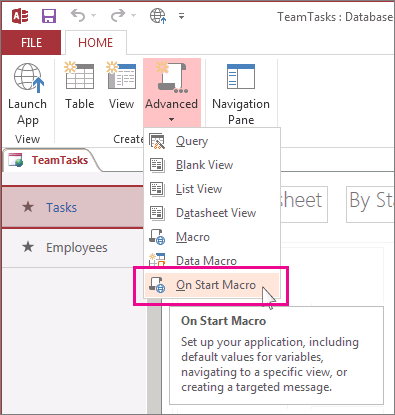
Access でマクロ デザイナーが開きます。 起動時マクロが既に存在する場合は、Access に表示されます。 そうでない場合は、アクションの追加を開始できる空白のマクロが表示されます。[新しいアクションの追加] ボックスからアクションを選ぶか、[アクション カタログ] からアクションを検索して、ダブルクリックまたはドラッグでマクロに追加します。
ヒント
[アクション カタログ] には、アクションの内容がわかる簡単な説明が表示されます。
必要に応じて、追加したアクションの引数ボックスに値を入力します。
[保存>閉じる] をクリックします。
[ホーム] >[アプリの起動] をクリックすると、ブラウザーで Web アプリが開いたときに [スタート時] マクロが実行されます。
Access Web アプリでのマクロの作成の詳細については、「ユーザー インターフェイス マクロを作成してビューをカスタマイズする」を参照してください。