
Access デスクトップ データベースが 2 つ、または同じデータベースのバージョンが 2 つあり、それらを比較して、クエリ、フォーム、またはレポートの設計変更を見つけたいと考える場合があります。 また、Visual Basic for Applications (VBA) コード モジュールの違いを見つけることもできます。 Microsoft Office Professional Plus 2013または 2016 年がある場合は、Microsoft Database Compare を使用して、検出された相違点に関するレポートを実行できます。
注
Access Web アプリケーションでは、データベース比較を使用できません。
データベース比較を開きます。
Windows 7 の [スタート] メニューの [Office 2013 ツール] で、Microsoft Office 2013 を使用している場合は [データベース比較] を選択します。 Microsoft Office 2016 を使用している場合は、[Office 2016 ツール] で [データベース比較] を選択します。
Windows 8で、[スタート] 画面で [データベース比較] を選択します。
Windows 10またはWindows 11で、[データベース比較] を検索し、インストールされているバージョンを選択します。
データベース比較に加えて、Excel のコンパニオン プログラム である Microsoft スプレッドシート比較も見つかります。 また、Office Professional Plus 2013 も必要です。 Windows 8で、「スプレッドシート比較」と入力して検索します。
Windows エクスプローラーを使用してデータベース比較を開くこともできます。 実行可能ファイルを見つける必要があります。場所は、32 ビット版と 64 ビット 版の Windows のどちらを使用しているか、サブスクリプション バージョンのOffice 365を使用しているかどうかによって異なる場合があります。 試す場所をいくつか次に示します。
Office 2016 を使用している場合は、次のいずれかの場所を試してください。
C:\\Program Files\\Microsoft Office\\Office16\\DCF\\DATABASECOMPARE.EXEC:\\Program Files (x86)\\Microsoft Office\\Office16\\DCF\\DATABASECOMPARE.EXE
Microsoft 365 を使用している場合は、次のいずれかの場所を試してください。
C:\\Program Files\\Microsoft Office\\Root\\Office16\\DCF\\DATABASECOMPARE.EXEC:\\Program Files (x86)\\Microsoft Office\\root\\Office16\\DCF\\DATABASECOMPARE.EXE
2 つの Access データベース ファイルを比較する
[ 比較 ] ボックスの右側にある [参照] ボタンを選択し、ベースラインまたは以前のバージョンとして使用するデータベースを参照します。
![[比較] ボックスと [対象] ボックス、およびレポートのオプション](media/o15-dbc-compare-to-boxes.jpg)
[ 移動 先] ボックスの右側にある [参照] ボタンを選択し、変更したデータベースまたは最新バージョンを参照します。
[ レポート オプション] で、データベース オブジェクトまたは項目 (テーブル、 クエリ、 マクロ、 モジュール、 レポート、 フォーム、 またはページ) を選択し、その横にあるボックスをオンにして比較します。
[ レポートの値] で、[完全] を選択して、より詳細なレポートを表示するか、短いレポートの [簡単 ] を選択します。 どちらのオプションでも同じ結果が報告されますが、 Brief ではより簡潔な形式が使用されます。
ウィンドウの下部にある [比較] をクリックしてレポートを実行します。
レポートが完了したら、[ 結果 ] タブを選択して、項目の詳細な行ごとの比較を含む新しいウィンドウを開くことができます。
結果を理解する
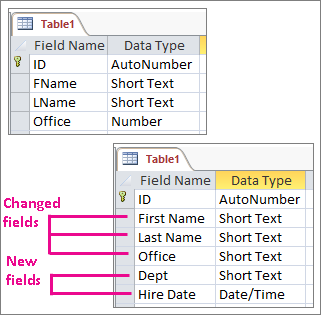
上の例では、デザイン Table1 変更されています。
FName フィールドと LName フィールドの名前が First Name と Last Name に変更され、Office フィールドのデータ型が Number から Short Text に変更され、Dept フィールドとHire Date フィールドがテーブルに追加されました。 比較結果を確認する際に知っておくべき点を次に示します。
- テーブル内の列やフォーム内のテキスト ボックスなど、名前が変更されたオブジェクトまたはオブジェクト コンポーネントは "追加" として表示され、元のオブジェクトは "削除済み" として表示されます。
- オブジェクトのプロパティが変更されると、そのプロパティは "変更" と報告されます。
- VBA コード モジュールまたは Access マクロが異なる場合、詳細は 3 つの列に表示されます。 元のテキストまたはコードが [古い値 ] 列に表示され、新しいテキストまたはコードが [新しい値 ] 列に表示され、[モジュールの変更] や [マクロ定義の変更] などの一般的な情報が [ 説明の変更 ] 列に表示されます。
- VBA コードの相違点を 1 行ずつ比較するには、[ 結果 ] タブを選択し、コードを含むモジュール名を選択し、[ 詳細] を選択します。 モジュール名をダブルクリックすることもできます。 黄色の背景を持つ行に元のコードを表示し、赤い背景を持つ行に更新されたコードを示す新しいウィンドウが表示されます。 クエリや Access モジュールの差分もこの方法で表示できます。
データベース比較でできること
データベース比較を使用して、2 つの Access デスクトップ データベース ファイルまたは同じファイルの 2 つのバージョン間の設計変更を検索します。 データベース比較では、テーブル、クエリ、フォーム、レポート、VBA モジュールなどの追加、削除、名前が変更されたオブジェクトにアラートが表示されます。 また、テーブル内の新規、削除、名前変更されたフィールド、クエリの変更、フォームまたはレポートのプロパティの変更、変更された VBA コードなど、これらのオブジェクトの小さなデザイン変更も検出されます。
データベース比較では、テーブルに格納されている データ の変更は検索されませんが、テーブルまたはクエリ結果を Excel ブックにエクスポートすることで、スプレッドシート比較でこれらの 2 つのブックを比較できます。 レコードの更新を表示するために Access データをエクスポートする方法について説明します。
次のステップ
organizationに "ミッション クリティカル" の Excel ブックまたは Access データベースがある場合は、Microsoft のスプレッドシートとデータベース管理ツールをインストールすることを検討してください。 Microsoft 監査/統制管理サーバーには、Excel ファイルと Access ファイルの変更管理機能が用意されています。 Microsoft 検出/リスク評価は、Excel および Access のエンド ユーザーによって開発されたツールに関連するリスクを軽減するために、インベントリと分析機能で補完します。