
この記事では、Access でクエリから返されるデータをカウントする方法について説明します。 たとえば、フォームまたはレポートでは、1 つ以上のテーブル フィールドまたはコントロール内のアイテムをカウントできます。 平均を計算し、最小値、最大値、最も早い値、および最新の値を見つけることもできます。 Access には、クエリのデザインを変更せずにデータシート内のデータをカウントできる [合計] 行と呼ばれる機能も用意されています。
目的に合ったトピックをクリックしてください
データのカウント方法を理解する
Count関数を使用して、フィールド内の項目数または値の列をカウントできます。
Count関数は、集計関数と呼ばれる一連の関数に属します。 集計関数を使用して、データの列を計算し、1 つの値を返します。 Access には、 Countに加えて、次のようないくつかの集計関数が用意されています。
-
Sumを使用して、数値の列を追加します。 -
Averageを使用して、数値の列の平均を計算します。 -
Maximumを使用して、フィールド内の最大値を検索します。 -
Minimumを使用して、フィールド内の最小値を検索します。 -
Standard Deviationを使用して、平均値からどの程度広い範囲の値が広がっているかを測定します。 -
Variance列内のすべての値の統計分散を測定します。
Access には、 Count とその他の集計関数をクエリに追加する 2 つの方法があります。
- クエリをデータシート ビューで開いて、集計行を追加する。 [合計] 行を使用すると、クエリデザインを変更することなく、クエリ結果セットの 1 つ以上の列で集計関数を使用できます。
- 集計クエリを作成する。 集計クエリでは、レコードのグループにわたって小計が計算されます。 たとえば、都市別または四半期ごとの売上の小計を出したい場合は、集計クエリを使って必要なカテゴリ別にレコードをグループ化して、売上高を集計します。 これとは対照的に、集計行では、データの 1 つ以上の列 (フィールド) の総計が計算されます。
注
この記事のハウツー セクションでは、 Count 関数に焦点を当てていますが、行とクエリの合計で他の集計関数を使用することもできます。 詳細については、この記事の後半の 「集計関数リファレンス」を参照 してください。
他の集計関数の使用方法については、「データシートに列の合計を表示する」を参照してください。
次のセクションの手順では、Total 行を追加し、集計クエリを使用してデータをカウントする方法について説明します。
Count関数は、他の集計関数よりも多くのデータ型で動作します。 たとえば、複数値リストのフィールドなど、複合的な繰り返しスカラー データを含むフィールド型を除く任意のフィールド型に対して Count を実行できます。
一方、多くの集計関数は、特定のデータ型を使用するフィールドでのみ機能します。 たとえば、 Sum 関数は、数値、10 進数、または通貨のデータ型に設定されたフィールドでのみ機能します。 各関数に必要なデータ型の詳細については、この記事の後半の 「集計関数リファレンス 」を参照してください。
データ型の基本情報については、「フィールドのデータ型の設定を修正または変更する」を参照してください。
集計行を使ってデータをカウントする
[集計] 行をクエリに追加するには、データシート ビューでクエリを開き、行を追加してから、 Count 関数または別の集計関数 ( Sum、 Minimum、 Maximum、 Averageなど) を選択します。 このセクションの手順では、基本的な選択クエリを作成し、[合計] 行を追加する方法について説明します。
基本的な選択クエリを作成する
- [作成] タブの [クエリ] グループで [クエリ デザイン] をクリックします。
- クエリで使用するテーブルをダブルクリックし、[ 閉じる] をクリックします。
クエリ デザイナーの上の部分に、選択されたテーブルがウィンドウとして表示されます。 次の図は、クエリ デザイナーの一般的なテーブルを示しています。
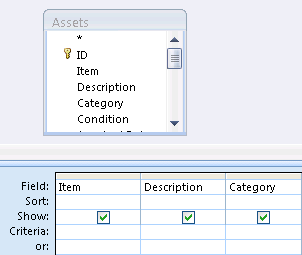
- クエリで使用したいテーブルのフィールドをダブルクリックします。 フィールドは、名前や説明など説明的データを含むフィールドも選択できますが、カウントしたい値を含むフィールドは必ず選択しなければいけません。 各フィールドは、クエリ デザイン グリッドの列に表示されます。
- [ クエリ デザイン ] タブの [ 結果 ] グループで、[ 実行] をクリックします。 クエリの結果がデータシート ビューに表示されます。
- 必要に応じて、デザイン ビューに戻って、クエリを調整できます。 これを行うには、クエリの [ドキュメント] タブを右クリックし、[ デザイン ビュー] を選択します。 その後、必要に応じてテーブル フィールドを追加または削除できます。 フィールドを削除するには、デザイン グリッドで列を選択し、Delete キーを押 します。
- 必要に応じて、クエリを保存します。
集計行を追加する
- クエリをデータシート ビューで開きます。 クエリの [ドキュメント] タブを右クリックし、[ データシート ビュー] をクリックします。 または、ナビゲーション ウィンドウでクエリをダブルクリックします。 クエリが実行され、結果がデータシートに読み込まれます。
- [ホーム] タブの [レコード] グループで [集計] をクリックします。 新しい [集計] 行は、データシートのデータの最終行の下に表示されます。
- [集計] 行で、合計を出したいフィールドをクリックして、リストから [カウント] を選択します。
集計行を非表示にする
- [ホーム] タブの [レコード] グループで [集計] をクリックします。
集計行の使用については、「データシートに列の合計を表示する」を参照してください。
集計クエリを使用してデータをカウントする
クエリによって返されたレコードの一部またはすべてをカウントする必要があるときは、集計行の代わりに集計クエリを使ってデータをカウントします。 たとえば、販売取引の数をカウントしたり、1 都市の取引数をカウントしたりすることができます。
一般的には、レポートなど、データベースの別の部分で生成された値を使う必要があるときは、集計行の代わりに集計クエリを使います。
クエリのすべてのレコードをカウントする
- [作成] タブの [クエリ] グループで [クエリ デザイン] をクリックします。
- クエリで使用するテーブルをダブルクリックし、[ 閉じる] をクリックします。 クエリ デザイナーの上の部分に、テーブルがウィンドウとして表示されます。
- クエリで使うフィールドをダブルクリックし、カウントするフィールドが含まれていることを確認します。 ほとんどのデータ型のフィールドをカウントできますが、複数値リストのフィールドなど、複雑な反復タイプのスカラー データを含むフィールドは例外です。
- [ クエリ デザイン ] タブの [ 表示/非表示 ] グループで、[ 合計] をクリックします。 [集計] 行がデザイン グリッドに表示され、[グループ化] がクエリのフィールドごとに行に表示されます。
- [集計] 行で、カウントしたいフィールドをクリックして、表示されるリストから [カウント] を選択します。
- [ クエリ デザイン ] タブの [ 結果 ] グループで、[ 実行] をクリックします。 クエリの結果がデータシート ビューに表示されます。
- 必要に応じて、クエリを保存します。
グループまたはカテゴリのレコードをカウントする
- [作成] タブの [クエリ] グループで [クエリ デザイン] をクリックします。
- クエリで使用するテーブルをダブルクリックし、[ 閉じる] をクリックします。 クエリ デザイナーの上の部分に、テーブルがウィンドウとして表示されます。
- カテゴリ データを含むフィールドをダブルクリックし、カウントする値を含むフィールドもダブルクリックします。 その他の記述フィールドをクエリに含めることはできません。
- [ クエリ デザイン ] タブの [ 表示/非表示 ] グループで、[ 合計] をクリックします。 [集計] 行がデザイン グリッドに表示され、[グループ化] がクエリのフィールドごとに行に表示されます。
- [集計] 行で、カウントしたいフィールドをクリックして、表示されるリストから [カウント] を選択します。
- [ クエリ デザイン ] タブの [ 結果 ] グループで、[ 実行] をクリックします。 クエリの結果がデータシート ビューに表示されます。
- 必要に応じて、クエリを保存します。
集計関数リファレンス
次の表は、[合計] 行とクエリで使用するために Access が提供する集計関数の一覧です。 Access では、[合計] 行よりもクエリの集計関数が多くなります。
| 関数 | 説明 | 使用するデータ型 |
|---|---|---|
Sum |
列内の項目を加算します。 数値と通貨データでのみ使用できます。 | 数値、10 進、通貨 |
Average |
列での平均値を計算します。 対象の列には、数値、通貨、または日付/時刻型データが格納されている必要があります。 この関数は null 値を無視します。 | 数値、10 進、通貨、日付/時刻型 |
Count |
列内のアイテム数をカウントします。 | すべてのデータ型。ただし、複数値リストの列など、複雑な反復タイプのスカラー データを含むものを除く。 複数値リストの詳細については、「複数値 フィールドを作成または削除する」を参照してください。 |
Maximum |
値が最も大きい項目を返します。 テキスト データの場合、最大値は最後のアルファベット値で、Access では大文字と小文字が無視されます。 この関数は null 値を無視します。 | 数値、10 進、通貨、日付/時刻型 |
Minimum |
値が最も小さい項目を返します。 テキスト データの場合、最小値は最初のアルファベット値で、Access では大文字と小文字は無視されます。 この関数は null 値を無視します。 | 数値、10 進、通貨、日付/時刻型 |
Standard Deviation |
平均値からどの程度広い範囲の値が広がっているかを測定します。 この関数の使用方法の詳細については、「 データシートに列の合計を表示する」を参照してください。 | 数値、10 進、通貨 |
Variance |
列内のすべての値の統計的変位を計測します。 この関数は数値と通貨データでのみ使用できます。 テーブルに含まれる行が 2 行未満の場合、Access は null 値を返します。 分散関数の詳細については、「 データシートに列の合計を表示する」を参照してください。 | 数値、10 進、通貨 |